PDF转JPG:把页面保存为图片
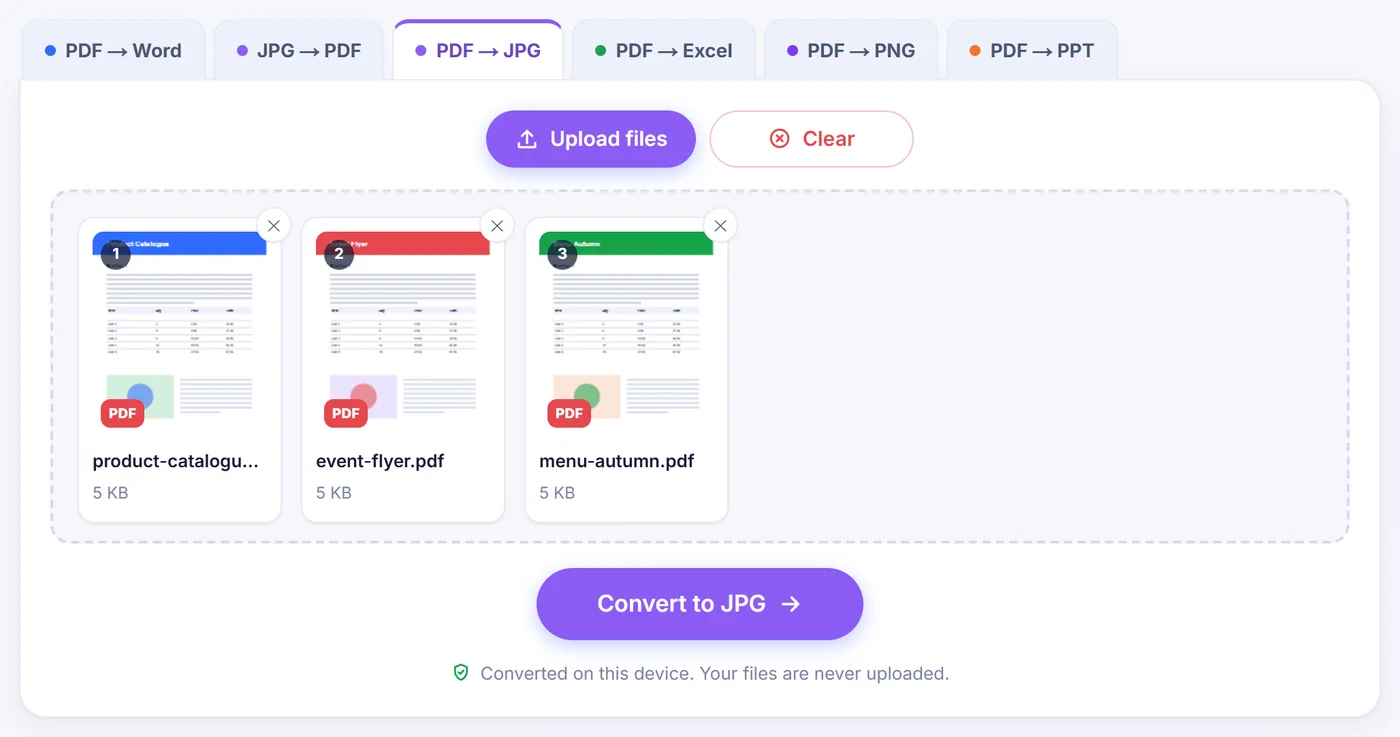
这个PDF转JPG工具可以把您选定的页面渲染成清晰的 JPG 图片,也能把文件中内嵌的照片原样提取出来。全部处理都在浏览器标签页内完成,PDF 始终留在您的电脑或手机上。
转换在本设备上完成,您的文件绝不会被上传。
使用方法
拖入您的 PDF
添加一个文档,或一次最多 20 个文件;加密文件会在打开前要求输入密码。
选择要保存的内容
在缩略图网格中选择页面,然后设置 dpi 和质量滑块,预览会实时显示效果。
收取图片
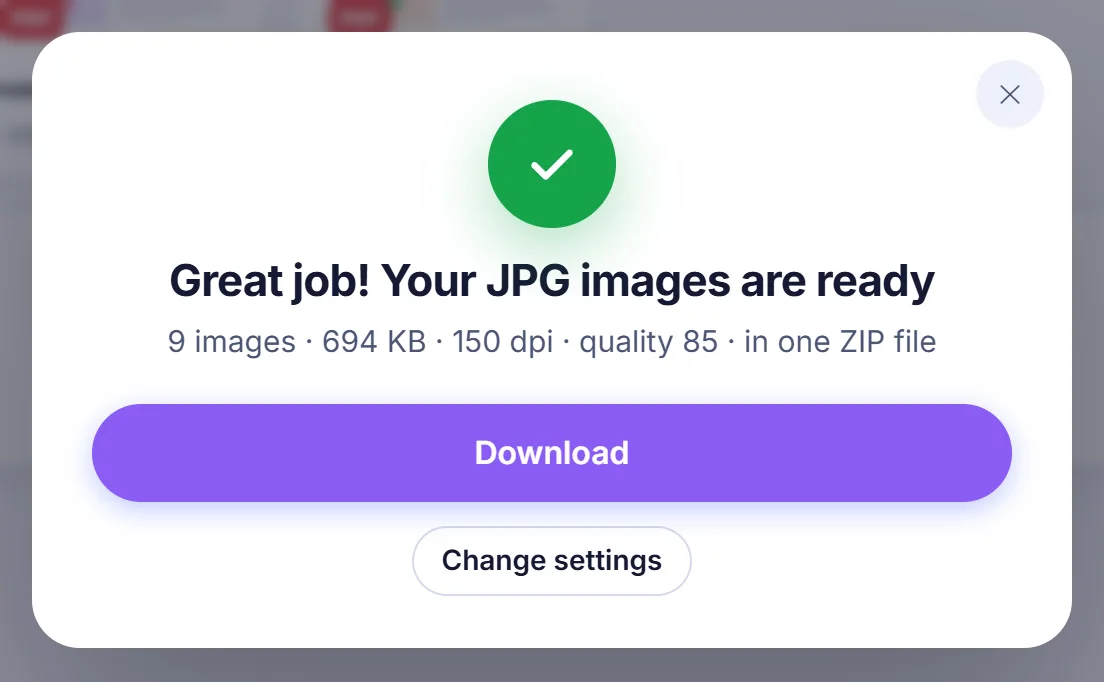
下载一个 ZIP 压缩包,或让每张 JPG 单独下载,文件名中带有页码。
为什么要把PDF转成JPG图片
PDF 很适合完整地保存一份文档,但只要您想把其中一页放到只接受图片的地方,它就显得很别扭。社交动态、聊天软件、幻灯片、网店商品页、学校平台和许多网页表单都能顺利接收图片,却拒绝 PDF。把页面存成 JPG 就能解决这个问题:任何人都能打开,在手机上即刻预览,还能直接插入邮件正文或演示文稿。
其他常见的理由还有:只发送一份长合同中的某一页,而不是整个文件;把宣传单或菜单以图片形式发布;给设计师一页用来描摹的图;或者把别人嵌在宣传册里的照片保存下来。本页面通过两种独立模式覆盖了上述所有需求。
这里提供两种PDF转JPG的方式
Pages to JPG(页面转 JPG)
您选中的每一页都会变成一张图片,效果与在 PDF 阅读器中看到的一致:文字、线条、照片和背景被整体压平成像素。文件打开后会显示一组缩略图。点击某页即可选中或取消选中,按住 Shift 再点击可以一次选中连续的多页,也可以直接输入诸如 2-6, 9, last 这样的范围。odd(奇数页)、even(偶数页)、first(首页)和 all(全部)等关键词同样有效,快捷按钮一点即可完成同样的操作。
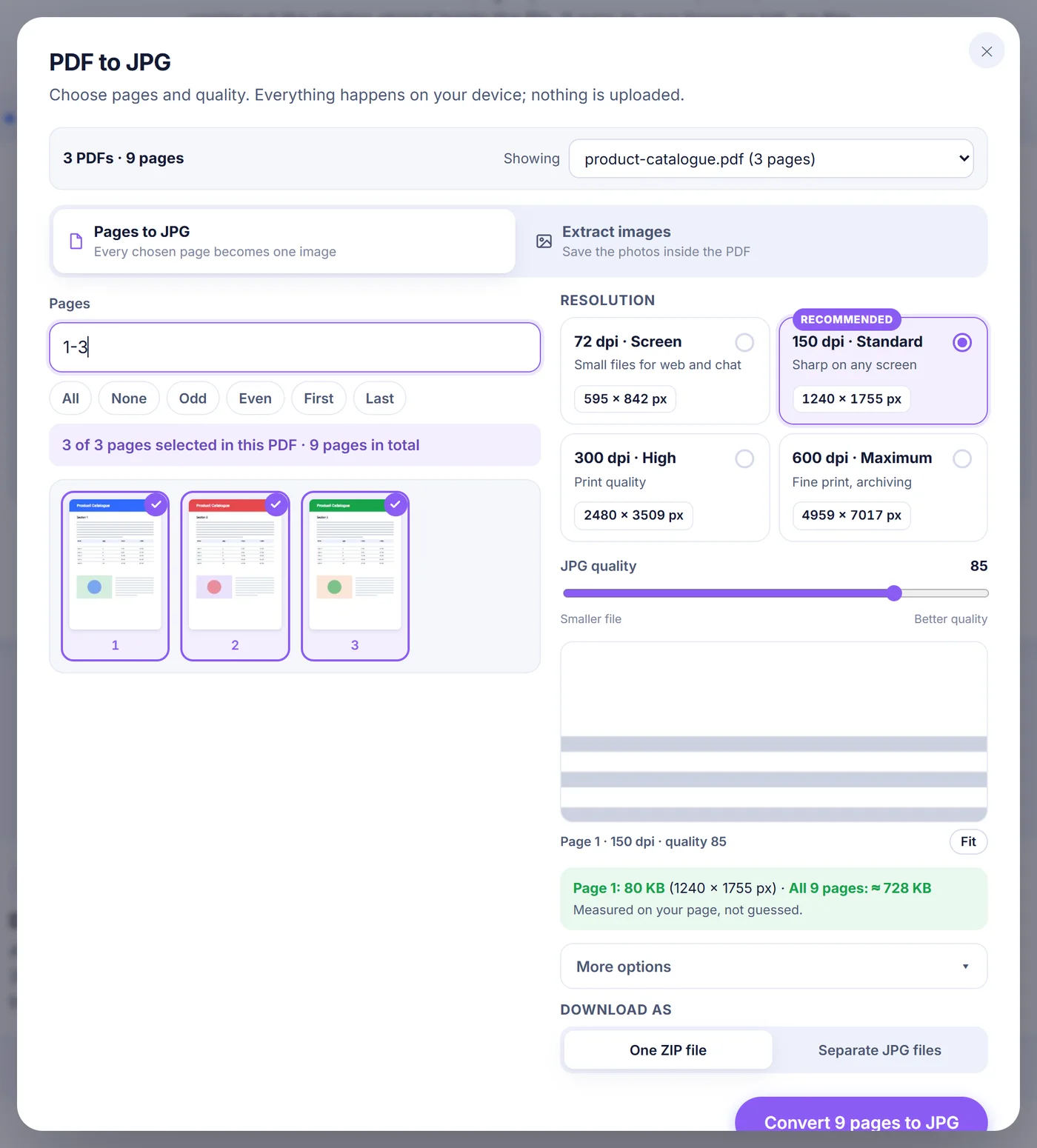
接下来是分辨率。四个预设足以应付大多数场景:72 dpi 生成适合网页和聊天的小文件,150 dpi(默认值)在任何屏幕上都清晰易读,300 dpi 用于打印,600 dpi 适合精细细节或长期存档。在 "More options"(更多选项)下,您可以输入 36 到 1200 dpi 之间的任意数值,还可以开启灰度模式,它非常适合纯文字文档,并能明显缩小文件体积。
JPG 质量滑块的范围是 30 到 100,初始值为 85。拖动滑块时,工具会渲染您选中的第一页,并以 100% 缩放显示出来,这样您可以在自己的内容上判断压缩痕迹,而不是看一张示例图。它还会把这一页真正编码成 JPG 并显示其文件大小,同时给出所有选中页面的总大小估算。在非常高的 dpi 下,预览是由页面的较小采样绘制的,因此单页的数字也会变成估算值。
Extract images(提取图片)
有时您根本不需要整个页面,只想要印在上面的那张照片。在这种模式下,工具会逐页扫描(包括嵌套的图形),并列出页面所使用的全部图片。每页都重复出现的徽标只会列出一次,显示在它首次出现的那一页。以 JPEG 形式存放在 PDF 内部的照片会被逐字节原样复制出来,因此不会经历第二次压缩,也不会损失任何质量。以其他方式存储的图片(灰度、RGB、CMYK 或调色板图像)会被解码后按质量滑块的设置另存为新的 JPG。小于 64 像素的小元素,例如分隔线、项目符号和图标,默认会被隐藏;一个开关可以把它们重新显示出来。另有一个按钮可以把选择范围限定为未经改动的原始 JPEG。
转换好的JPG文件是什么样的
页面图片以您的 PDF 文件名加上补零的页码命名,例如一本 120 页的手册会生成 handbook-page-007.jpg,这样它们在任何文件夹中都能保持正确顺序。提取出的图片遵循 handbook-p007-img2.jpg 的格式,表示第 7 页上的第二张图片。如果生成了两张或更多图片,您可以选择打包成一个 ZIP 压缩包,或者分别下载。ZIP 在打包时不做额外压缩,因为 JPG 数据本身已经压缩过,再压一次只会白白浪费时间。
每张页面图片的文件头中还记录了它的 dpi。这个小细节意味着,以 300 dpi 导出的图片在打印时会与原始页面保持相同的物理尺寸,而不会在打印对话框里显得过大或过小。
请记住,JPG 是一张平面图片。其中的文字无法选中、搜索或编辑,链接会失效,透明区域会变成白色,因为这种格式不支持透明度。
如何选择合适的设置
- 在屏幕上分享:150 dpi 搭配 80 到 85 的质量,文字清晰可读,文件也不大。
- 打印:使用 300 dpi 并把质量设为 90 或更高,小号字和细线都能保持干净利落。
- 上传到有大小限制的表单:降到 72 或 100 dpi,调低质量,同时盯着大小估算值直到符合要求。
- 扫描的纸质文件:灰度模式能让文件明显变小,而文字依然同样清晰。
- 产品目录里的照片:先试试 Extract images,原始 JPEG 会以其存储时的完整分辨率输出。
可能遇到的问题
PDF 设有密码
当文件受保护时,会弹出一个输入框要求输入密码。密码只用于在您的设备上打开文档。如果您跳过,这个文件会被排除,批次中的其余文件继续处理。输入正确密码后,Pages to JPG 可以正常渲染该文档,但 Extract images 无法从加密的 PDF 中复制图片,这类文件请使用页面模式。
扫描件
扫描件实际上是每页一张大图,所以 Pages to JPG 可以完美处理。这里没有文字识别,结果就是扫描件的图片。在 Extract images 模式下,扫描件通常每页只显示一张图片,而且某些扫描仪编码(JBIG2、传真和 JPEG 2000)无法在浏览器中解码。工具会告诉您跳过了多少张,并引导您使用页面模式,后者会把它们作为页面的一部分一起捕获。
超大页面或极高的 dpi
浏览器只能绘制有限尺寸的图像。如果某一页在您选择的 dpi 下会超过约 3600 万像素(在 iPhone 和 iPad 上约为 1670 万像素),工具只会对该页降低分辨率,并在结果中加以说明。在内存较小的手机上,少选几页或选用较低的 dpi 会有帮助。
文件已损坏
如果文件不是有效的 PDF,您会收到一条清楚的提示,而不是一堆破损的图片。用生成它的程序重新保存一次通常就能解决问题。
您的文件如何保持私密
所有工作都由运行在这个浏览器标签页中的 JavaScript 完成。PDF 从您的磁盘读入内存,页面在画布上绘制,JPG 也就地生成。没有任何副本被传到远程机器,因此也不存在需要事后删除的存储内容。关闭标签页,一切就都消失了。您无需账户,没有水印,这个转换工具也完全免费。它可以在桌面电脑、Android 手机和 iPhone 上最新版本的 Chrome、Edge、Firefox 和 Safari 中运行。
常见问题
如何把 PDF 转成 JPG 而不损失质量?
选择 300 dpi 或更高,并把质量滑块设为 95 或 100。如果您只需要 PDF 里的照片,请使用 Extract images:内嵌的 JPEG 会被原样复制出来。
可以只把 PDF 的某一页保存为 JPG 吗?
可以。在缩略图网格中点击那一页,或在 Pages 框中输入它的页码,然后开始转换。只有选中的页面会变成图片。
可以同时把多个 PDF 转成 JPG 吗?
可以。一次最多添加 20 个 PDF,通过文件菜单在它们之间切换并分别选择页面,一组 dpi 和质量设置会应用到全部文件。图片会打包在一个 ZIP 中或分别下载。
PDF 转 JPG 应该用多少 dpi?
150 dpi 在屏幕上足够清晰,文件也小。打印请用 300 dpi,精细细节请用 600 dpi;36 到 1200 之间的任意数值都可以输入。
支持带密码的 PDF 吗?
页面图片支持:在提示时输入密码,它只在您的设备上使用。加密文件中的图片无法提取,这类文件请使用页面模式。
JPG 里的文字可以编辑吗?
不可以。JPG 是图片,文字会变成像素,无法选中或搜索。这个转换工具不带 OCR 功能。
制作 JPG 时,我的 PDF 页面会被发送到别处吗?
转换完全在您的浏览器内部进行,文件绝不会被发送到任何地方,所以文档不会离开您的设备。