PDF în JPG: salvează paginile ca imagini
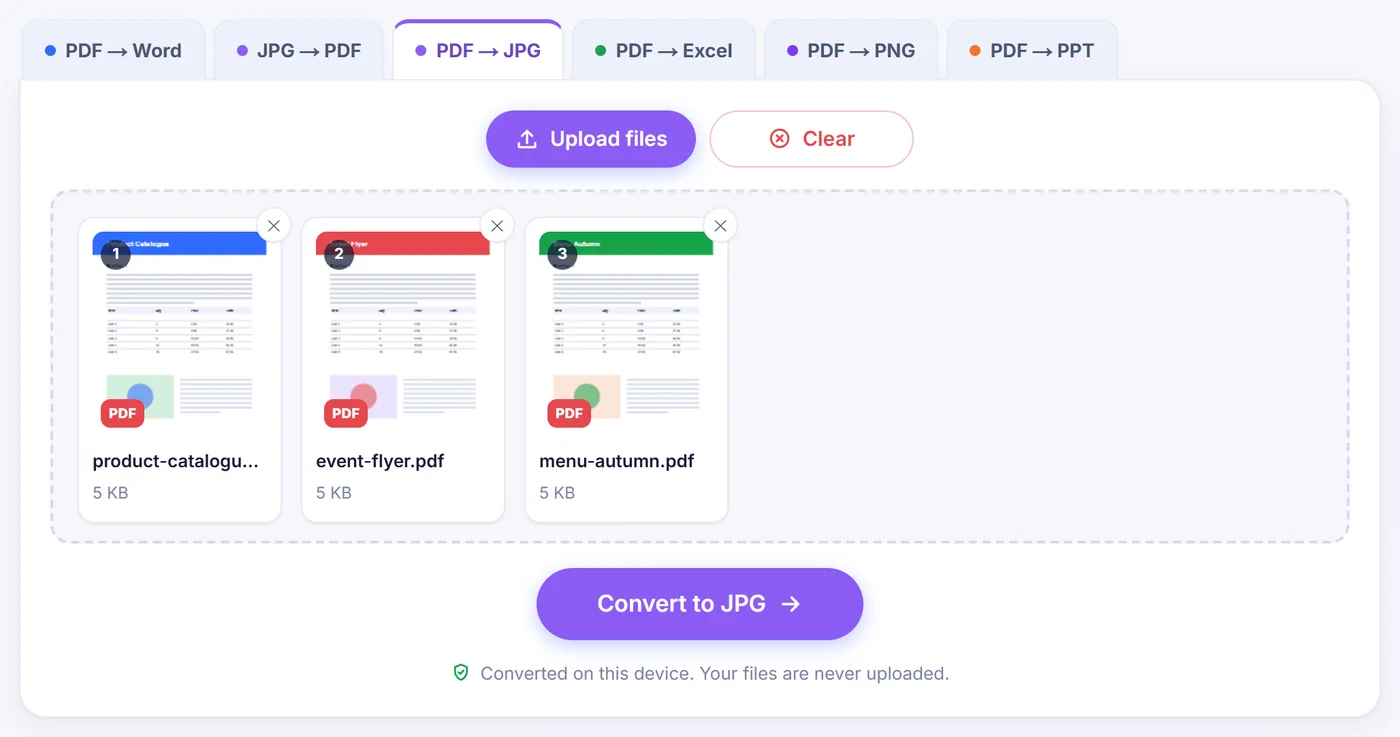
Acest convertor PDF în JPG transformă paginile alese în imagini JPG clare sau copiază fotografiile stocate în interiorul fișierului. Rulează în fila browserului, așa că PDF-ul rămâne pe calculatorul sau telefonul tău.
Convertite pe acest dispozitiv. Fișierele tale nu sunt niciodată încărcate pe server.
Cum funcționează
Adaugă PDF-urile
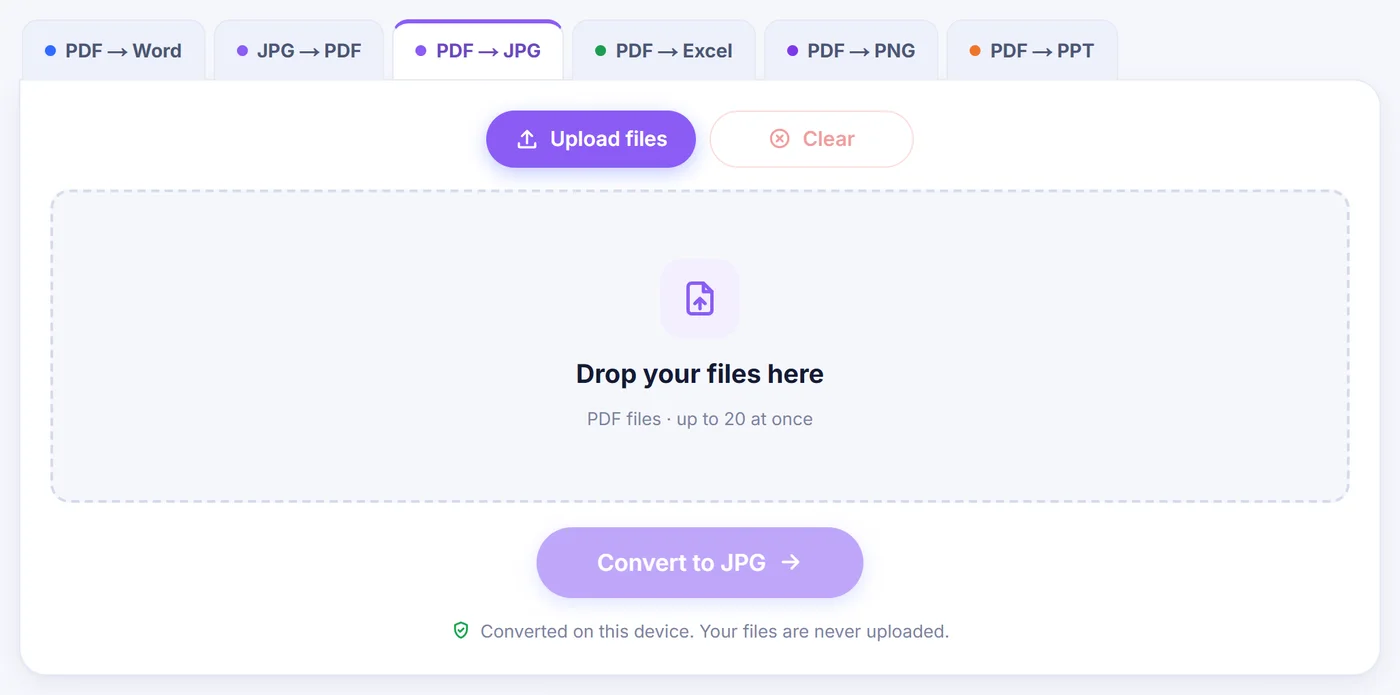
Pune un singur document sau un lot de până la 20; un fișier protejat îți cere parola înainte de a se deschide.
Alege ce salvezi
Selectează paginile pe harta de miniaturi, apoi setează DPI-ul și cursorul de calitate în timp ce previzualizarea îți arată rezultatul.
Ia imaginile
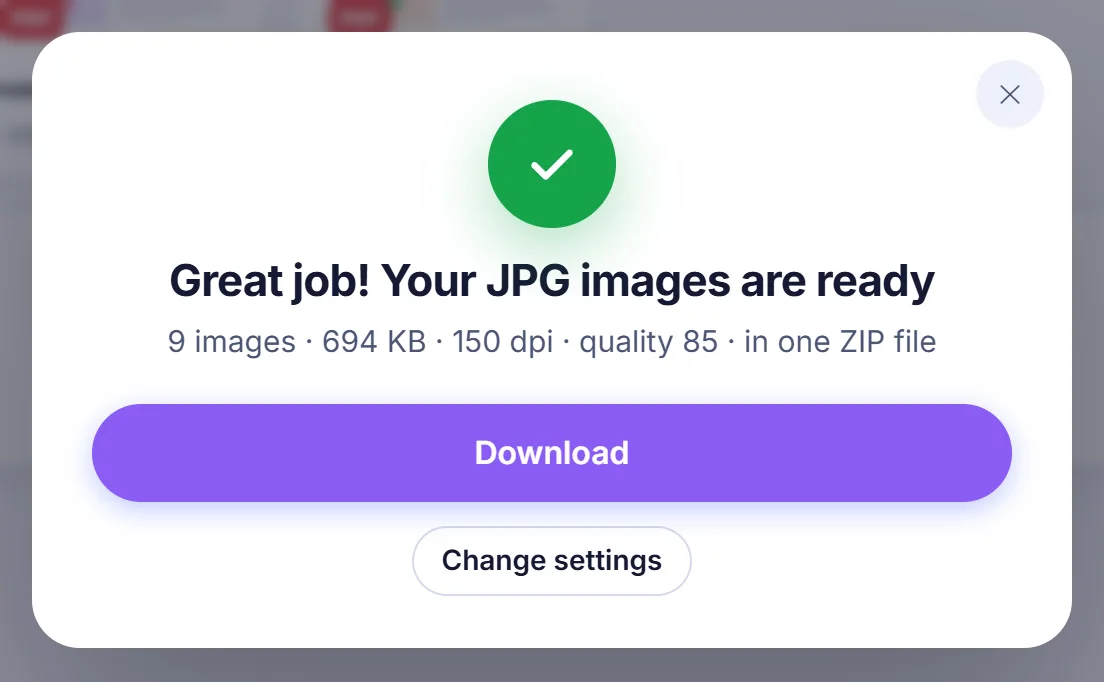
Primești o singură arhivă ZIP sau fiecare JPG ca descărcare separată, cu numerele paginilor în numele fișierelor.
De ce transformă oamenii un PDF în imagini JPG
Un PDF este excelent pentru a păstra un document intact, dar devine incomod în clipa în care vrei să arăți o pagină într-un loc care acceptă doar imagini. Postările pe rețelele sociale, aplicațiile de chat, prezentările, anunțurile din magazinele online, portalurile școlare și multe formulare web primesc imagini fără probleme și refuză PDF-urile. Un JPG al paginii rezolvă asta: oricine îl poate deschide, se previzualizează instant pe telefon și intră direct în corpul unui e-mail sau într-o prezentare.
Alte motive frecvente: trimiterea unei singure pagini dintr-un contract lung în loc de tot fișierul, publicarea unui flyer sau a unui meniu ca imagine, oferirea unei pagini unui designer pentru a o reproduce ori salvarea fotografiilor pe care cineva le-a inserat într-o broșură. Această pagină acoperă ambele situații prin două moduri separate.
Două moduri de a converti PDF în JPG aici
Pages to JPG
Fiecare pagină selectată devine o imagine, exact așa cum apare într-un vizualizator de PDF: text, desene, fotografii și fundaluri aplatizate în pixeli. După ce fișierele se deschid, apare o grilă de miniaturi. Dă clic pe o pagină pentru a o selecta sau deselecta, ține apăsat Shift și dă clic pentru a prinde o serie întreagă sau tastează o selecție precum 2-6, 9, last. Funcționează și cuvintele odd, even, first și all, iar butoanele rapide fac același lucru cu o singură atingere.
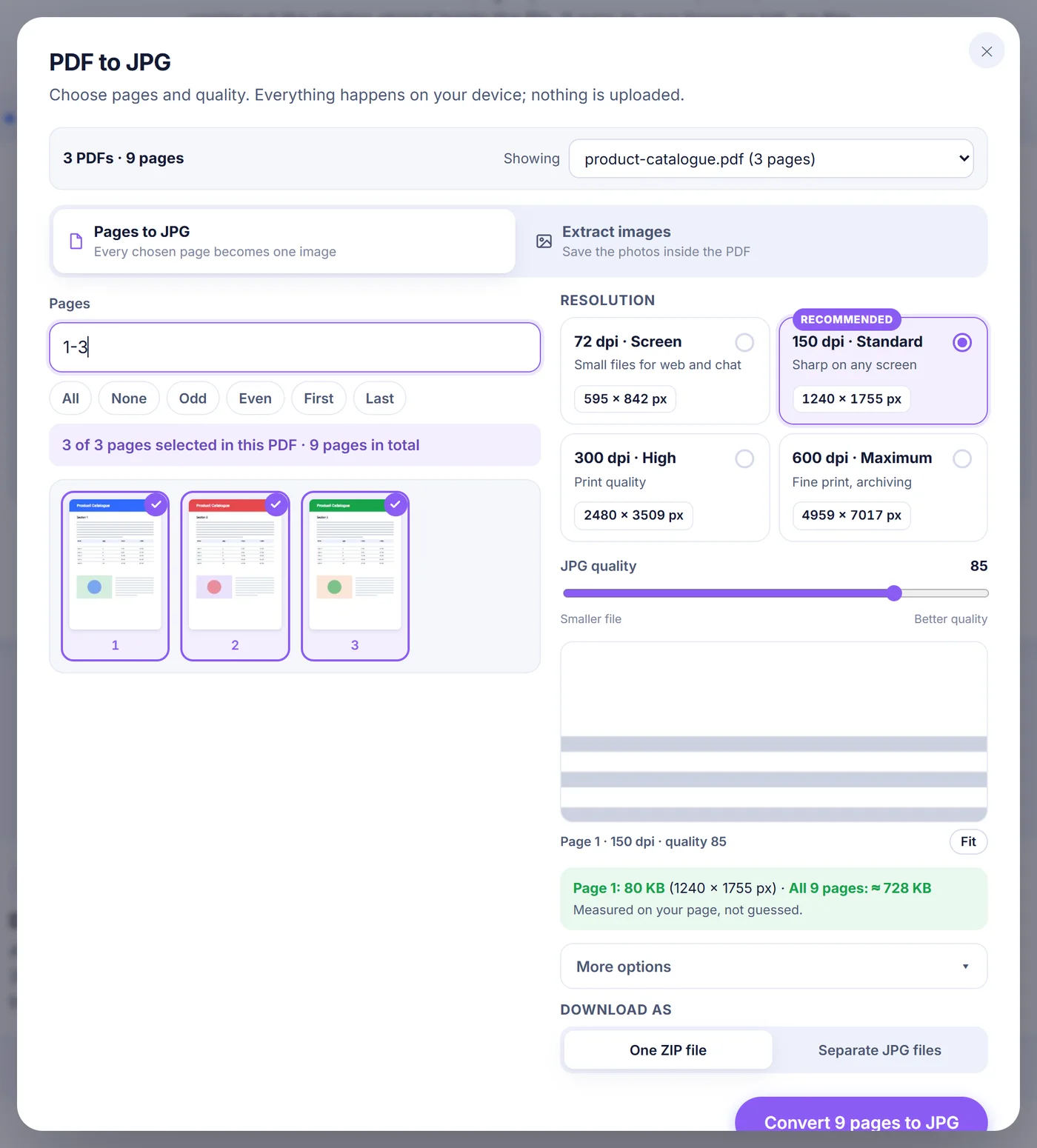
Urmează rezoluția. Patru presetări acoperă majoritatea nevoilor: 72 dpi pentru fișiere mici destinate web-ului și chatului, 150 dpi (valoarea implicită) pentru citire clară pe orice ecran, 300 dpi pentru tipărire și 600 dpi pentru detalii fine sau arhivare. Sub „More options” (mai multe opțiuni) poți tasta orice valoare între 36 și 1200 dpi și poți activa tonurile de gri, potrivite pentru documentele formate doar din text, care reduc dimensiunea fișierelor.
Cursorul de calitate JPG merge de la 30 la 100 și pornește de la 85. În timp ce îl miști, instrumentul redă prima pagină selectată și o afișează la zoom 100%, ca să poți judeca artefactele de compresie pe propriul conținut, nu pe o imagine-mostră. Totodată codifică pagina respectivă ca JPG real și îi arată dimensiunea, plus o estimare pentru toate paginile alese împreună. La dpi foarte mare previzualizarea este desenată dintr-un eșantion mai mic al paginii, așa că și cifra pentru o singură pagină devine o estimare.
Extract images
Uneori nu vrei pagina deloc, ci doar fotografia tipărită pe ea. În acest mod instrumentul parcurge fiecare pagină, inclusiv elementele grafice imbricate, și listează imaginile folosite de pagini. Un logo repetat pe fiecare pagină apare o singură dată, la prima pagină unde este întâlnit. Fotografiile stocate ca JPEG în interiorul PDF-ului sunt copiate octet cu octet, deci nu există o a doua rundă de compresie și nu se pierde calitate. Imaginile stocate altfel (în tonuri de gri, RGB, CMYK sau cu paletă) sunt decodate și salvate ca JPG-uri noi, folosind cursorul de calitate. Elementele mici, sub 64 de pixeli, cum sunt liniile, buline și pictogramele, sunt ascunse implicit; un comutator le aduce înapoi. Un buton poate limita selecția doar la JPG-urile originale, neatinse.
Cum arată fișierele JPG rezultate
Imaginile paginilor primesc numele PDF-ului tău plus numărul paginii completat cu zerouri, de exemplu handbook-page-007.jpg dintr-un manual de 120 de pagini, astfel încât rămân în ordinea corectă în orice dosar. Imaginile extrase urmează modelul handbook-p007-img2.jpg, adică a doua imagine de pe pagina 7. Dacă produci două sau mai multe imagini, alegi între o singură arhivă ZIP și descărcări separate. Arhiva ZIP este construită fără compresie suplimentară, pentru că datele JPG sunt deja comprimate și a le strânge din nou ar costa doar timp.
Fiecare imagine de pagină stochează și dpi-ul în antetul fișierului. Acest mic detaliu înseamnă că un export la 300 dpi se tipărește la aceeași dimensiune fizică ca pagina originală, în loc să apară uriaș sau minuscul în dialogul de tipărire.
Ține cont că un JPG este o imagine plată. Textul din el nu poate fi selectat, căutat sau editat, linkurile nu mai funcționează, iar zonele transparente ies albe, pentru că formatul nu are transparență.
Alegerea setărilor potrivite
- Partajare pe ecran: 150 dpi la calitate 80-85 dă text lizibil și fișiere de dimensiuni modeste.
- Tipărire: folosește 300 dpi și o calitate de 90 sau mai mult. Literele mici și liniile subțiri rămân curate.
- Încărcare într-un formular cu limită de dimensiune: coboară la 72 sau 100 dpi, redu calitatea și urmărește estimarea dimensiunii până se încadrează.
- Acte scanate: tonurile de gri fac fișierele vizibil mai mici, iar textul rămâne la fel de lizibil.
- Fotografii dintr-un catalog: încearcă mai întâi Extract images; JPEG-urile originale ies la rezoluția completă cu care au fost stocate.
Probleme pe care le poți întâlni
PDF-ul are parolă
Când un fișier este protejat, o casetă îți cere parola. Ea este folosită doar pentru a deschide documentul pe dispozitivul tău. Dacă sari peste, fișierul respectiv este lăsat deoparte și restul lotului continuă. Odată tastată parola corectă, Pages to JPG redă documentul normal, dar Extract images nu poate copia imagini dintr-un PDF criptat, așa că folosește modul de pagini pentru acestea.
Documente scanate
O scanare este, de fapt, o singură imagine mare pe fiecare pagină, așa că Pages to JPG o tratează perfect. Nu există recunoaștere de text; rezultatul este o imagine a scanării. În modul Extract images o scanare arată adesea o singură imagine pe pagină, iar unele codificări de scaner (JBIG2, fax și JPEG 2000) nu pot fi decodate în browser. Instrumentul îți spune câte a sărit și te îndrumă spre modul de pagini, care le capturează ca parte a paginii.
Pagini foarte mari sau dpi foarte ridicat
Un browser poate desena doar o imagine de dimensiune limitată. Dacă o pagină la dpi-ul ales ar depăși circa 36 de megapixeli (aproximativ 16,7 megapixeli pe iPhone și iPad), instrumentul reduce rezoluția doar pentru pagina aceea și menționează acest lucru în rezultat. Alegerea unui număr mai mic de pagini sau a unui dpi mai scăzut ajută pe telefoanele cu memorie puțină.
Un fișier deteriorat
Dacă fișierul nu este un PDF valid, primești un mesaj clar în loc de imagini stricate. Salvarea lui din nou din programul care l-a creat rezolvă de obicei problema.
Cum rămân fișierele tale private
Toată munca este făcută de JavaScript care rulează în această filă de browser. PDF-ul este citit de pe discul tău în memorie, paginile sunt desenate pe un canvas, iar JPG-urile sunt create chiar acolo. Nicio copie nu pleacă spre o mașină la distanță, deci nu rămâne nimic stocat undeva care să trebuiască șters mai târziu. Închizi fila și totul dispare. Nu ai nevoie de cont, nu există filigran, iar convertorul nu costă nimic. Funcționează în versiunile curente de Chrome, Edge, Firefox și Safari pe calculatoare desktop, telefoane Android și iPhone.
Întrebări frecvente
Cum convertesc un PDF în JPG fără să pierd calitate?
Alege 300 dpi sau mai mult și pune cursorul de calitate la 95 sau 100. Dacă ai nevoie doar de fotografiile din PDF, folosește Extract images: JPEG-urile încorporate sunt copiate neschimbate.
Pot salva doar o pagină dintr-un PDF ca JPG?
Da. Dă clic pe pagina respectivă în grila de miniaturi sau tastează numărul ei în caseta Pages, apoi convertește. Doar pagina selectată devine imagine.
Pot converti mai multe PDF-uri în JPG deodată?
Da. Adaugă până la 20 de PDF-uri împreună, comută între ele din meniul de fișiere pentru a alege paginile din fiecare, iar un singur set de setări de dpi și calitate se aplică tuturor. Imaginile vin într-un singur ZIP sau ca descărcări separate.
Ce dpi ar trebui să folosesc pentru PDF în JPG?
150 dpi este clar pe ecrane și păstrează fișierele mici. Folosește 300 dpi pentru tipărire și 600 dpi pentru detalii fine; poți tasta orice valoare între 36 și 1200.
Funcționează cu PDF-uri protejate cu parolă?
Da, pentru imaginile paginilor: tastează parola când ți se cere, iar ea este folosită doar pe dispozitivul tău. Imaginile nu pot fi extrase din fișiere criptate, așa că folosește modul de pagini pentru acestea.
Textul din JPG va fi editabil?
Nu. Un JPG este o imagine, așa că textul devine pixeli și nu poate fi selectat sau căutat. Acest convertor nu are OCR.
Paginile mele PDF sunt trimise undeva când fac JPG-uri?
Conversia are loc în întregime în browserul tău, iar fișierul nu este trimis nicăieri, deci documentul nu părăsește dispozitivul tău.