PDFをJPGに変換:ページを画像として保存
PDFをJPGに変換するこのツールは、選んだページを鮮明なJPG画像として書き出すほか、PDFの中に埋め込まれた写真をそのまま取り出すこともできます。処理はブラウザのタブ内で完結するため、PDFがパソコンやスマホの外に出ることはありません。
変換はこの端末内で行われます。ファイルがアップロードされることはありません。
使い方
PDFをドロップする
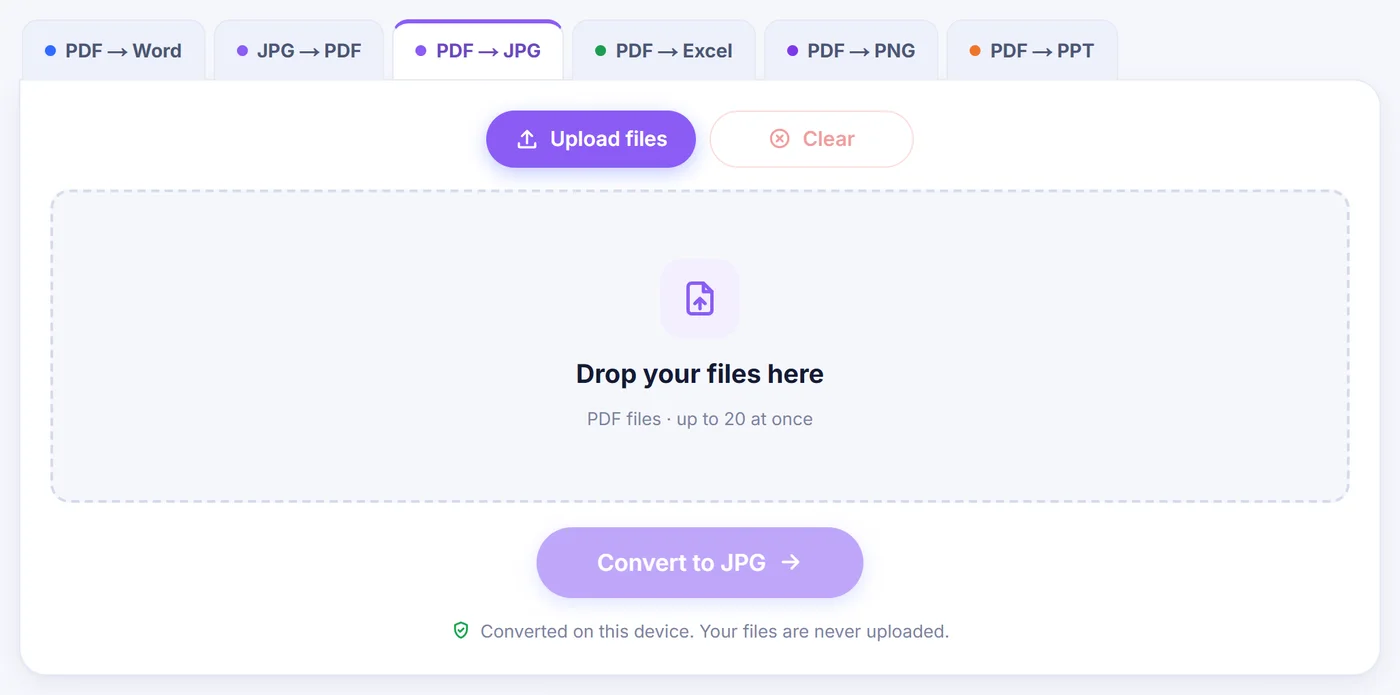
1つの文書でも、最大 20 ファイルのまとめて処理でも構いません。パスワード付きのファイルは、開く前にパスワードの入力を求められます。
保存する内容を選ぶ
サムネイル一覧でページを選択し、dpi と品質スライダーを設定します。プレビューで仕上がりを確認しながら調整できます。
画像を受け取る
1つのZIPアーカイブにまとめるか、各JPGを個別にダウンロードするかを選べます。ファイル名にはページ番号が入ります。
PDFをJPG画像に変換したい場面
PDFは文書をそのままの形で保管するには最適ですが、画像しか受け付けない場所に1ページだけ載せたいときには扱いにくい形式です。SNSの投稿、チャットアプリ、スライド資料、ネットショップの商品ページ、学校のポータル、各種ウェブフォームの多くは画像なら問題なく受け取る一方で、PDFは拒否します。ページをJPGにしてしまえば解決です。誰でも開けて、スマホでも即座にプレビューでき、メール本文やプレゼン資料にそのまま貼り付けられます。
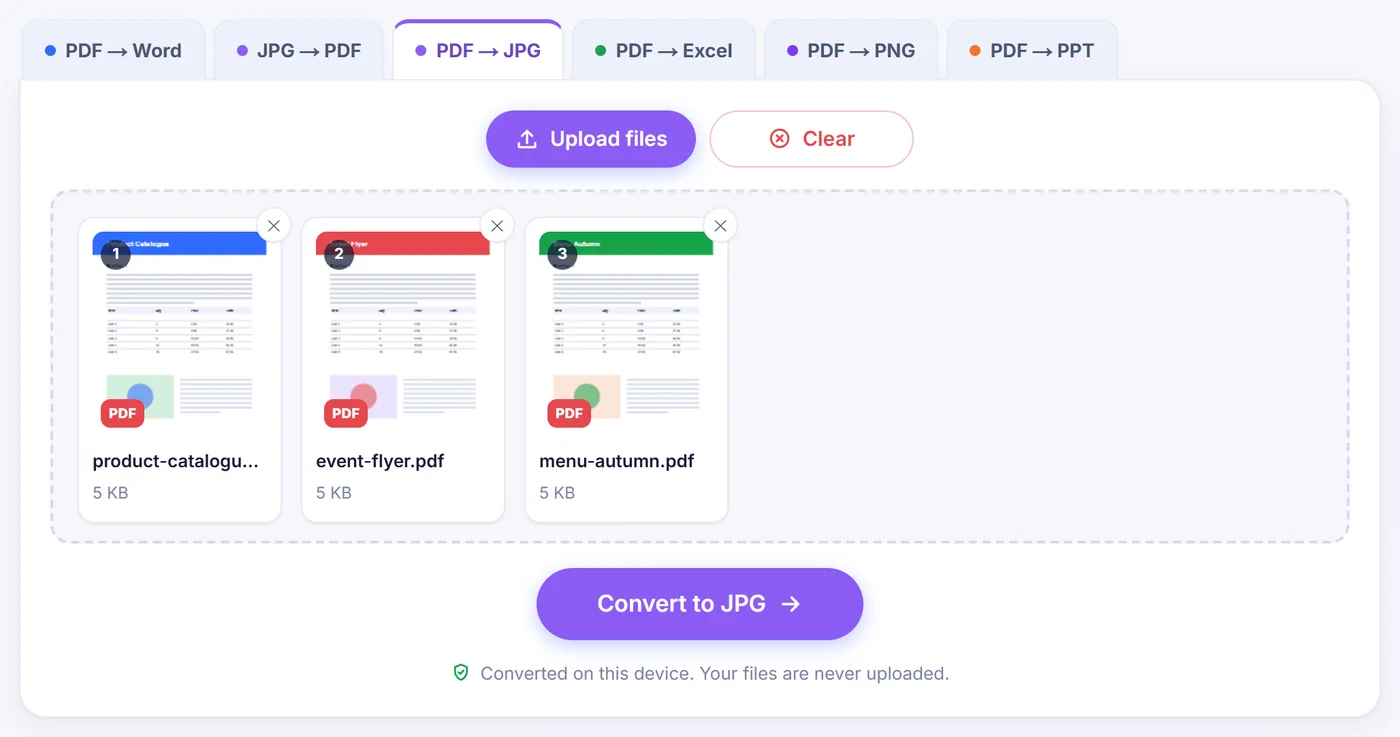
ほかにもよくある理由があります。長い契約書のうち1ページだけを送りたい、チラシやメニューを画像として投稿したい、デザイナーにトレース用のページを渡したい、パンフレットに埋め込まれた写真を保存したい、などです。このページでは、2つの独立したモードでどちらのケースにも対応します。
PDFをJPGに変換する2つの方法
「Pages to JPG」(ページをJPGに)
選択した各ページが、PDFビューアで表示されるとおりの1枚の画像になります。文字、図形、写真、背景がすべてピクセルに統合されます。ファイルを開くとサムネイルの一覧が表示されます。ページをクリックすると選択・選択解除ができ、Shift キーを押しながらクリックすると連続した範囲をまとめて選べます。2-6, 9, last のように入力して指定することも可能です。odd(奇数)、even(偶数)、first(最初)、all(すべて)といった語も使え、クイックボタンならワンタップで同じ操作ができます。
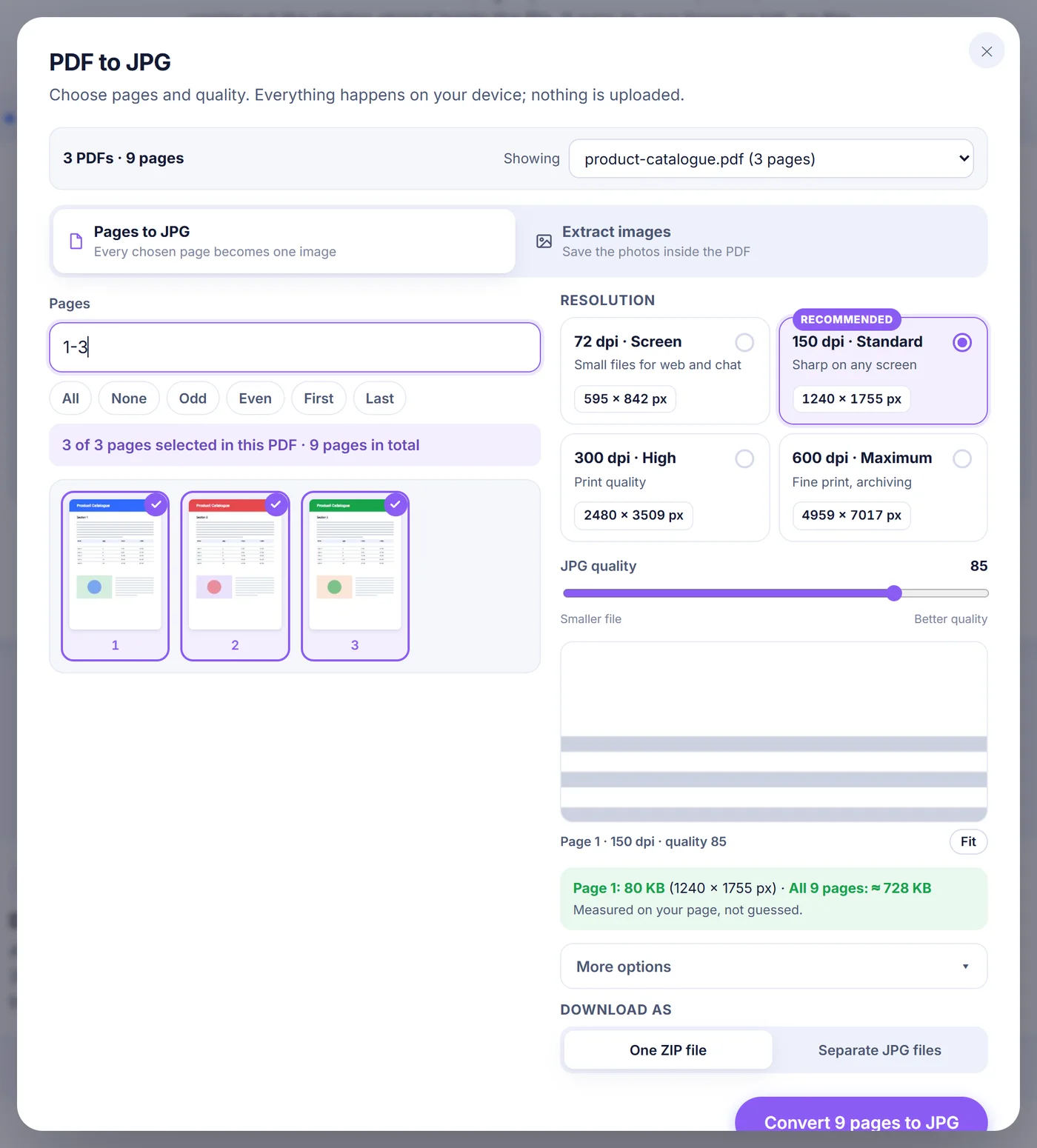
次は解像度です。4つのプリセットでほとんどの用途をカバーできます。72 dpi はウェブやチャット向けの小さなファイル、150 dpi(初期設定)はどの画面でもくっきり読める品質、300 dpi は印刷用、600 dpi は細部の再現やアーカイブ用です。「More options」(詳細オプション)では 36〜1200 dpi の任意の値を入力できるほか、グレースケールをオンにすることもできます。グレースケールは文字だけの文書に向いており、ファイルサイズも小さくなります。
JPG品質のスライダーは 30 から 100 までで、初期値は 85 です。スライダーを動かしている間、ツールは最初に選択したページをレンダリングして 100% の倍率で表示するので、サンプル画像ではなく自分のコンテンツで圧縮ノイズを確認できます。さらにそのページを実際にJPGとしてエンコードしてファイルサイズを表示し、選択したすべてのページの合計サイズの目安も示します。dpi が非常に高い場合、プレビューはページを縮小したサンプルから描画されるため、1ページ分の数値も目安になります。
「Extract images」(画像を抽出)
ページそのものではなく、そこに載っている写真だけが欲しいこともあります。このモードでは、ツールが入れ子になったグラフィックも含めてすべてのページを調べ、ページで使われている画像を一覧にします。全ページで繰り返されるロゴは、最初に登場したページで1回だけ表示されます。PDF内にJPEGとして保存されている写真はバイト単位でそのままコピーされるため、再圧縮はなく画質の劣化もありません。それ以外の形式(グレースケール、RGB、CMYK、パレット画像)で保存された画像はデコードされ、品質スライダーの設定で新しいJPGとして保存されます。罫線、箇条書きの点、アイコンといった 64 ピクセル未満の小さな要素は初期設定では非表示ですが、スイッチひとつで表示に戻せます。また、ボタンひとつで選択対象を無加工のオリジナルJPEGだけに絞ることもできます。
完成したJPGファイルはこうなります
ページ画像のファイル名は、元のPDF名にゼロ埋めしたページ番号を付けたものになります。たとえば 120 ページのハンドブックなら handbook-page-007.jpg のようになり、どのフォルダーでも正しい順序に並びます。抽出した画像は handbook-p007-img2.jpg という形式で、これは 7 ページ目の 2 番目の画像を意味します。画像が2枚以上になる場合は、1つのZIPアーカイブにまとめるか、個別にダウンロードするかを選べます。JPGデータはすでに圧縮されており、さらに圧縮しても時間がかかるだけなので、ZIPは追加の圧縮なしで作成されます。
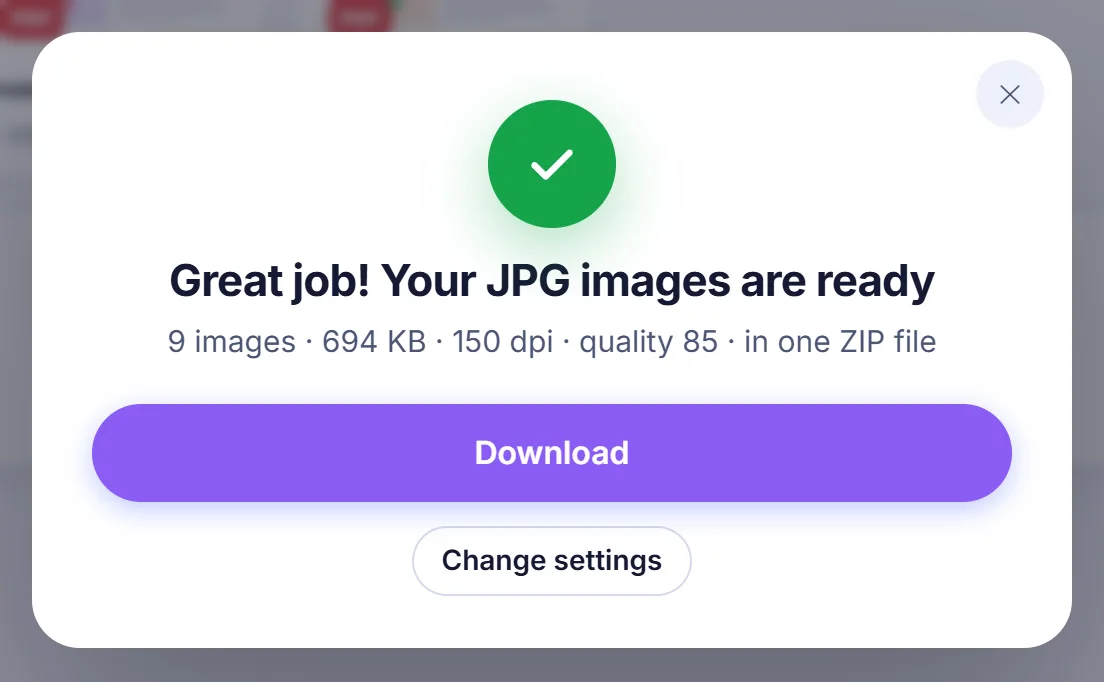
各ページ画像には、ファイルヘッダーに dpi の値も記録されます。この小さな工夫のおかげで、300 dpi で書き出した画像は印刷ダイアログで極端に大きく、または小さく表示されることなく、元のページと同じ物理サイズで印刷されます。
JPGは1枚の平面的な画像であることに注意してください。中の文字は選択も検索も編集もできず、リンクは機能しなくなり、透明な部分は白になります。JPG形式には透明度がないためです。
用途に合った設定の選び方
- 画面で共有する:150 dpi、品質 80〜85 なら文字が読みやすく、ファイルサイズも控えめです。
- 印刷する:300 dpi、品質 90 以上を使います。小さな文字や細い線もきれいに保たれます。
- 容量制限のあるフォームにアップロードする:72 または 100 dpi に下げ、品質も落として、サイズの目安が制限内に収まるまで調整します。
- スキャンした書類:グレースケールにするとファイルが目に見えて小さくなり、文字の読みやすさはそのままです。
- カタログの写真:まず「Extract images」を試してください。オリジナルのJPEGは保存されている解像度のまま取り出せます。
起こりうる問題
PDFにパスワードがかかっている
保護されたファイルの場合、パスワードの入力欄が表示されます。パスワードは端末上で文書を開くためだけに使われます。入力をスキップするとそのファイルは除外され、残りのファイルの処理は続行されます。正しいパスワードを入力すれば「Pages to JPG」は通常どおりレンダリングできますが、「Extract images」は暗号化されたPDFから画像を取り出せないため、そうしたファイルにはページモードを使ってください。
スキャンした文書
スキャン文書は実質的に1ページが1枚の大きな画像なので、「Pages to JPG」で問題なく処理できます。文字認識は行われず、結果はスキャンの画像そのものです。「Extract images」モードではスキャンは1ページにつき1枚の画像として表示されることが多く、一部のスキャナーのエンコード形式(JBIG2、FAX、JPEG 2000)はブラウザでデコードできません。ツールはスキップした枚数を知らせ、ページの一部として取り込めるページモードを案内します。
非常に大きなページや非常に高い dpi
ブラウザが描画できる画像のサイズには上限があります。選んだ dpi でページが約 3600 万ピクセル(iPhone と iPad では約 1670 万ピクセル)を超える場合、ツールはそのページだけ解像度を下げ、結果にその旨を表示します。メモリの少ないスマホでは、ページ数を減らすか dpi を下げると効果的です。
破損したファイル
有効なPDFでない場合は、壊れた画像ではなく分かりやすいメッセージが表示されます。作成元のプログラムから保存し直すと、たいていは解決します。
ファイルが外部に出ない仕組み
すべての処理は、このブラウザのタブ内で動作する JavaScript が行います。PDFはディスクからメモリに読み込まれ、ページはキャンバスに描画され、JPGもその場で作成されます。コピーがリモートのサーバーに送られることはないため、後から削除すべきデータはどこにも残りません。タブを閉じればすべて消えます。アカウントは不要で、透かしも入らず、変換は無料です。パソコン、Android スマホ、iPhone の最新版の Chrome、Edge、Firefox、Safari で動作します。
よくある質問
画質を落とさずにPDFをJPGに変換するには?
300 dpi 以上を選び、品質スライダーを 95 または 100 に設定してください。PDF内の写真だけが必要な場合は「Extract images」を使います。埋め込まれたJPEGは無加工のままコピーされます。
PDFの1ページだけをJPGとして保存できますか?
はい。サムネイル一覧でそのページをクリックするか、Pages の入力欄にページ番号を入力してから変換してください。選択したページだけが画像になります。
複数のPDFを一度にJPGに変換できますか?
はい。最大 20 個のPDFをまとめて追加し、ファイルメニューで切り替えながらそれぞれのページを選べます。dpi と品質の設定はすべてのファイルに共通で適用されます。画像は1つのZIPまたは個別のダウンロードとして受け取れます。
PDFをJPGにするとき、dpi はいくつにすべきですか?
150 dpi なら画面上で鮮明に見え、ファイルも小さく保てます。印刷には 300 dpi、細部の再現には 600 dpi を使ってください。36〜1200 の任意の値を入力することもできます。
パスワード付きのPDFでも使えますか?
ページ画像なら使えます。求められたときにパスワードを入力してください。パスワードは端末上でのみ使われます。暗号化されたファイルから画像の抽出はできないため、その場合はページモードを使ってください。
JPGの中の文字は編集できますか?
いいえ。JPGは画像なので、文字はピクセルになり、選択も検索もできません。この変換ツールには OCR 機能はありません。
JPGを作るとき、PDFのページはどこかに送信されますか?
変換はすべてブラウザの中で行われ、ファイルがどこかに送信されることはありません。文書が端末の外に出ることはありません。