PDF в JPG: сохраните страницы как изображения
Этот конвертер PDF в JPG онлайн превращает выбранные страницы в чёткие картинки JPG или извлекает фотографии, хранящиеся внутри файла. Он работает во вкладке браузера, поэтому PDF остаётся на вашем компьютере или телефоне.
Конвертация выполняется на этом устройстве. Ваши файлы никуда не отправляются.
Как это работает
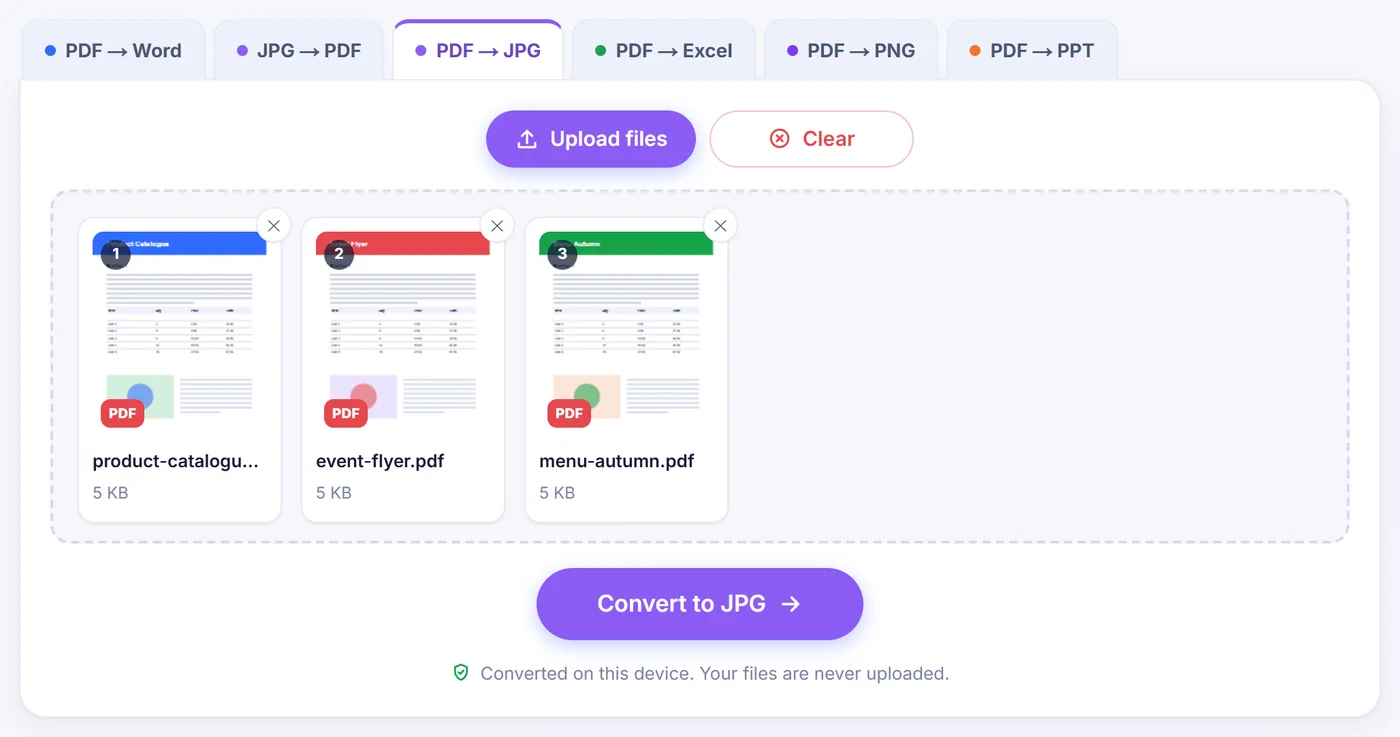
Добавьте PDF-файлы
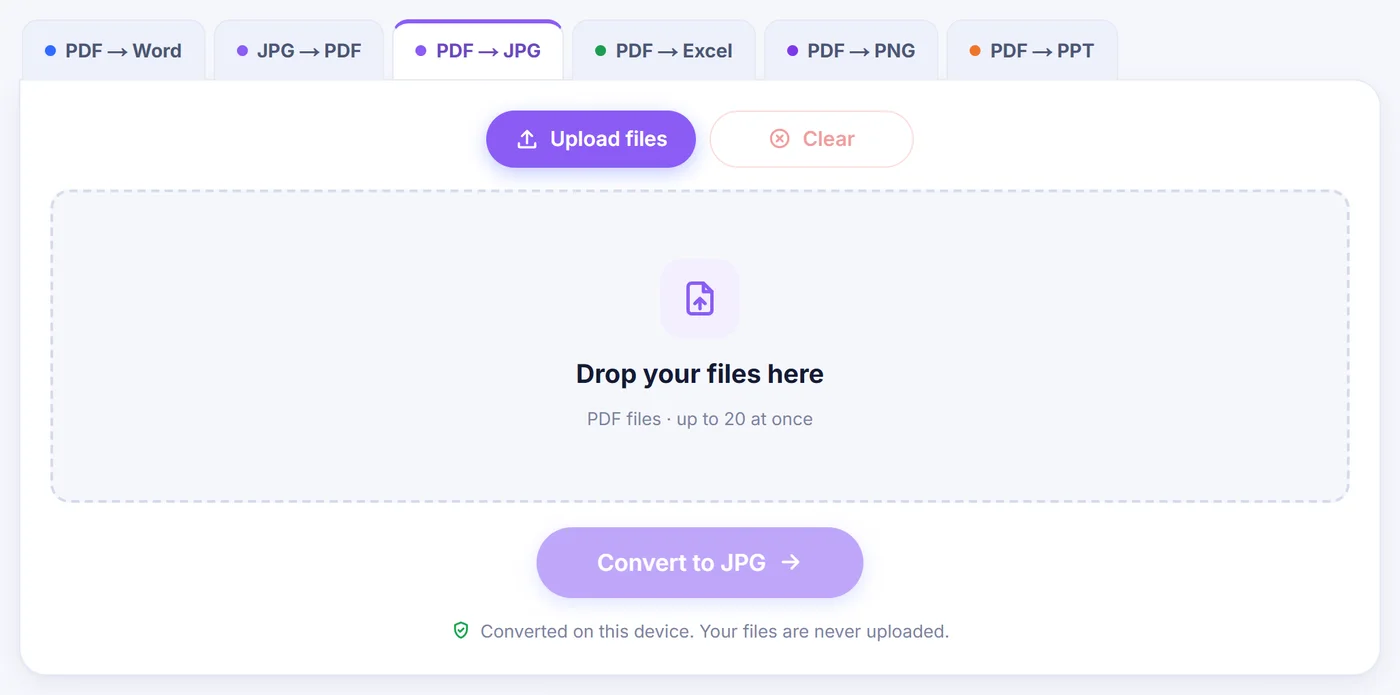
Перетащите один документ или сразу партию до 20 файлов; защищённый файл попросит пароль перед открытием.
Выберите, что сохранить
Отметьте страницы на карте миниатюр, затем задайте dpi и положение ползунка качества — предпросмотр покажет результат.
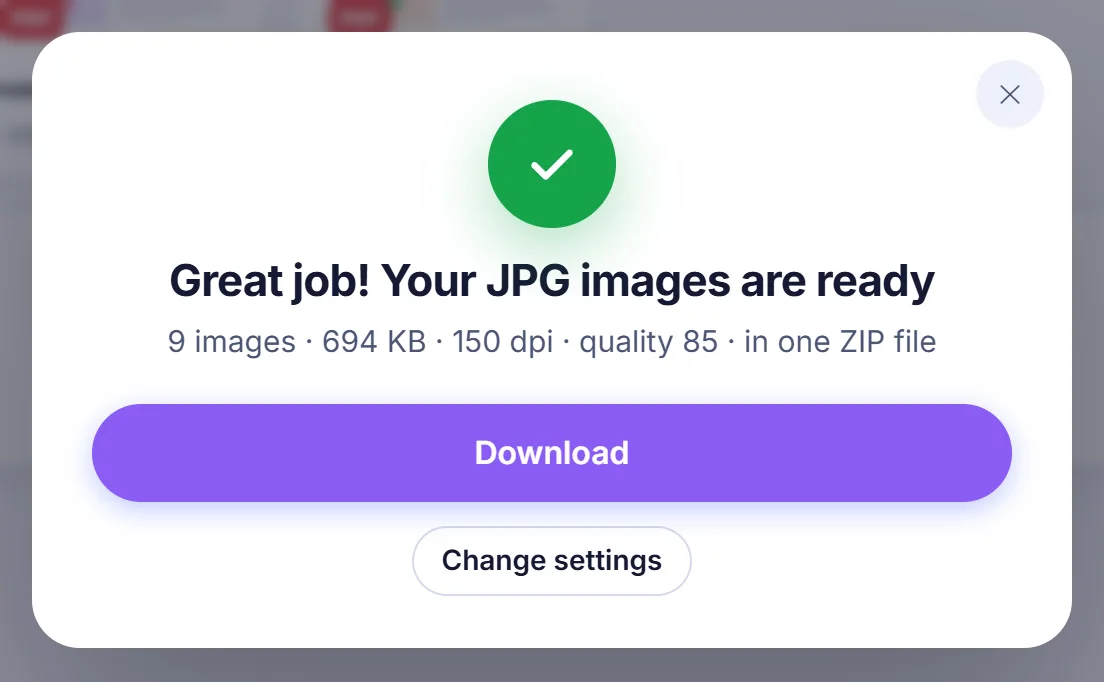
Заберите картинки
Получите один ZIP-архив или каждый JPG отдельным файлом с номерами страниц в именах.
Зачем PDF превращают в картинки JPG
PDF отлично сохраняет документ целиком, но становится неудобным, как только нужно показать одну страницу там, где принимают только картинки. Посты в соцсетях, мессенджеры, презентации, карточки товаров в интернет-магазинах, школьные порталы и многие веб-формы без проблем принимают изображения и отказываются от PDF. JPG со страницей решает проблему: его откроет кто угодно, он мгновенно отображается на телефоне и легко вставляется прямо в тело письма или в слайд презентации.
Другие частые причины: отправить одну страницу длинного договора вместо всего файла, опубликовать листовку или меню картинкой, передать дизайнеру страницу для обводки или сохранить фотографии, которые кто-то вставил в брошюру. Эта страница закрывает оба случая с помощью двух отдельных режимов.
Два способа конвертировать PDF в JPG здесь
Pages to JPG (страницы в JPG)
Каждая выбранная страница становится одним изображением — таким, как она выглядит в программе просмотра PDF: текст, графика, фотографии и фон сведены в пиксели. После открытия файлов появляется сетка миниатюр. Щёлкните страницу, чтобы выбрать её или снять выбор, удерживайте Shift и щёлкните, чтобы захватить целый диапазон, или введите выборку вроде 2-6, 9, last. Слова odd (нечётные), even (чётные), first (первая) и all (все) тоже работают, а быстрые кнопки делают то же самое одним нажатием.
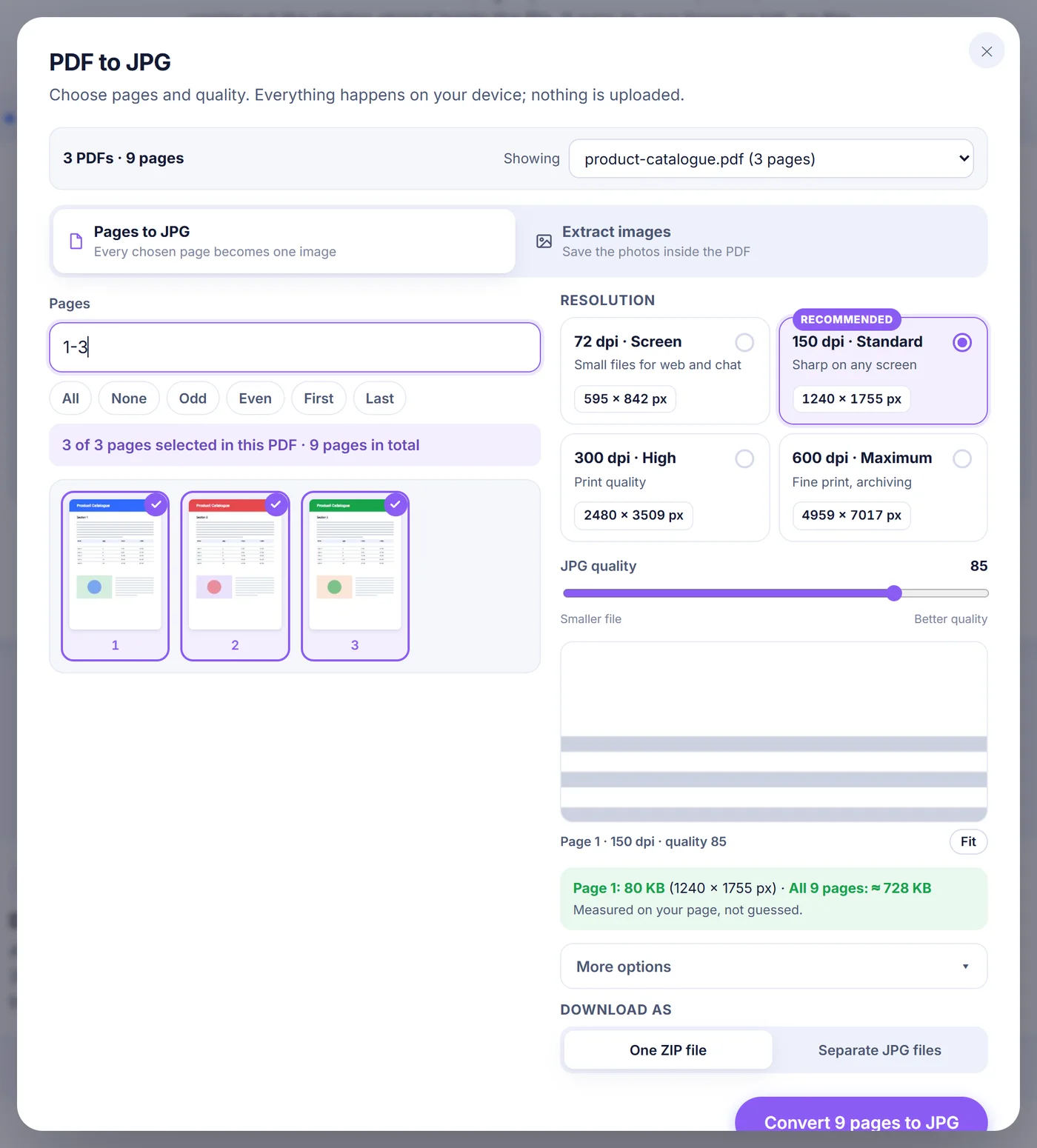
Дальше — разрешение. Четыре предустановки покрывают большинство задач: 72 dpi для маленьких файлов, предназначенных для веба и чатов, 150 dpi (по умолчанию) для чёткого чтения на любом экране, 300 dpi для печати и 600 dpi для мелких деталей или архива. В разделе «More options» (дополнительные параметры) можно ввести любое значение от 36 до 1200 dpi и включить оттенки серого — это подходит для чисто текстовых документов и уменьшает размер файлов.
Ползунок качества JPG идёт от 30 до 100 и по умолчанию стоит на 85. Пока вы его двигаете, инструмент отрисовывает первую выбранную страницу и показывает её в масштабе 100%, так что артефакты сжатия вы оцениваете на собственном содержимом, а не на абстрактном образце. Он также кодирует эту страницу в настоящий JPG и показывает размер файла, а заодно оценку для всех выбранных страниц вместе. При очень высоком dpi предпросмотр строится по уменьшенной копии страницы, поэтому цифра для одной страницы тоже становится приблизительной.
Extract images (извлечь изображения)
Иногда страница целиком не нужна — нужна только напечатанная на ней фотография. В этом режиме инструмент проходит по всем страницам, включая вложенную графику, и перечисляет картинки, которые на них используются. Логотип, повторяющийся на каждой странице, показывается один раз — на первой странице, где он встречается. Фотографии, которые хранятся внутри PDF в формате JPEG, копируются байт в байт, так что повторного сжатия нет и качество не теряется. Изображения, сохранённые иначе (в оттенках серого, RGB, CMYK или с палитрой), декодируются и записываются как новые JPG с учётом ползунка качества. Мелкие элементы меньше 64 пикселей — линейки, маркеры списков и иконки — по умолчанию скрыты; переключатель возвращает их на место. Отдельная кнопка ограничивает выбор только нетронутыми исходными JPG.
Как выглядят готовые файлы JPG
Изображения страниц получают имя вашего PDF плюс номер страницы с ведущими нулями, например handbook-page-007.jpg из руководства на 120 страниц, поэтому в любой папке они остаются в правильном порядке. Извлечённые картинки следуют шаблону handbook-p007-img2.jpg, то есть вторая картинка на странице 7. Если изображений два или больше, вы выбираете между одним ZIP-архивом и отдельными файлами для скачивания. ZIP собирается без дополнительного сжатия: данные JPG уже сжаты, и повторное сжатие только отняло бы время.
Каждое изображение страницы также хранит свой dpi в заголовке файла. Благодаря этой мелочи экспорт в 300 dpi печатается в том же физическом размере, что и исходная страница, а не выглядит огромным или крошечным в диалоге печати.
Помните, что JPG — это плоская картинка. Текст в ней нельзя выделить, найти или отредактировать, ссылки перестают работать, а прозрачные области становятся белыми, потому что формат не поддерживает прозрачность.
Как выбрать подходящие настройки
- Для просмотра на экране: 150 dpi при качестве 80–85 дают читаемый текст и умеренный размер файлов.
- Для печати: используйте 300 dpi и качество 90 или выше. Мелкий шрифт и тонкие линии остаются чистыми.
- Для загрузки в форму с ограничением размера: опуститесь до 72 или 100 dpi, снизьте качество и следите за оценкой размера, пока файл не уложится в лимит.
- Для сканов документов: оттенки серого заметно уменьшают файлы, а текст остаётся таким же читаемым.
- Для фотографий из каталога: сначала попробуйте Extract images — исходные JPEG выходят в полном сохранённом разрешении.
С какими проблемами можно столкнуться
PDF защищён паролем
Если файл защищён, появится окно с запросом пароля. Он используется только для открытия документа на вашем устройстве. Если пропустить ввод, этот файл исключается, а остальная партия обрабатывается дальше. После ввода правильного пароля режим Pages to JPG отрисовывает документ как обычно, но Extract images не может извлечь картинки из зашифрованного PDF, поэтому для таких файлов используйте режим страниц.
Отсканированные документы
Скан — это по сути одна большая картинка на страницу, поэтому Pages to JPG справляется с ним идеально. Распознавания текста нет: результатом будет изображение скана. В режиме Extract images скан часто показывает одну картинку на страницу, а некоторые кодировки сканеров (JBIG2, факс и JPEG 2000) браузер декодировать не может. Инструмент сообщает, сколько изображений пропущено, и отправляет вас к режиму страниц, который захватывает их как часть страницы.
Очень большие страницы или очень высокий dpi
Браузер может нарисовать изображение лишь ограниченного размера. Если страница при выбранном dpi превысила бы примерно 36 мегапикселей (около 16,7 мегапикселя на iPhone и iPad), инструмент понижает разрешение только для этой страницы и сообщает об этом в результате. На телефонах с небольшим объёмом памяти помогает выбрать меньше страниц или более низкий dpi.
Повреждённый файл
Если файл не является корректным PDF, вы получите понятное сообщение, а не битые картинки. Обычно проблему решает повторное сохранение файла из программы, в которой он был создан.
Как ваши файлы остаются конфиденциальными
Вся работа выполняется JavaScript-кодом прямо в этой вкладке браузера. PDF считывается с диска в память, страницы отрисовываются на холсте, и JPG создаются тут же. Ни одна копия не отправляется на удалённый сервер, так что нигде ничего не хранится и удалять потом нечего. Закройте вкладку — и всё исчезнет. Учётная запись не нужна, водяных знаков нет, а конвертер ничего не стоит. Он работает в актуальных версиях Chrome, Edge, Firefox и Safari на настольных компьютерах, Android-телефонах и iPhone.
Частые вопросы
Как перевести PDF в JPG без потери качества?
Выберите 300 dpi или выше и поставьте ползунок качества на 95 или 100. Если нужны только фотографии из PDF, используйте Extract images: встроенные JPEG копируются без изменений.
Можно ли сохранить в JPG только одну страницу PDF?
Да. Щёлкните эту страницу в сетке миниатюр или введите её номер в поле Pages, затем запустите конвертацию. Изображением станет только выбранная страница.
Можно ли конвертировать несколько PDF в JPG сразу?
Да. Добавьте до 20 PDF вместе, переключайтесь между ними через меню файлов, чтобы выбрать страницы в каждом, а один набор настроек dpi и качества применяется ко всем. Изображения придут одним ZIP или отдельными файлами.
Какой dpi выбрать для конвертации PDF в JPG?
150 dpi даёт чёткую картинку на экране и небольшие файлы. Для печати используйте 300 dpi, для мелких деталей — 600 dpi; вручную можно ввести любое значение от 36 до 1200.
Работает ли конвертер с PDF, защищёнными паролем?
Да, для изображений страниц: введите пароль по запросу, он используется только на вашем устройстве. Извлечь картинки из зашифрованных файлов нельзя, поэтому для них используйте режим страниц.
Можно ли будет редактировать текст в JPG?
Нет. JPG — это картинка, поэтому текст превращается в пиксели, его нельзя выделить или найти. OCR в этом конвертере нет.
Отправляются ли куда-нибудь страницы моего PDF при создании JPG?
Конвертация полностью происходит внутри вашего браузера, файл никуда не передаётся, поэтому документ не покидает ваше устройство.