PDF in JPG umwandeln: Seiten als Bilder speichern
Mit diesem Tool können Sie PDF in JPG umwandeln: Es rendert die gewählten Seiten als scharfe JPG-Bilder oder kopiert die Fotos heraus, die in der Datei stecken. Alles läuft im Browser-Tab, das PDF bleibt also auf Ihrem Gerät.
Die Umwandlung erfolgt auf diesem Gerät. Ihre Dateien werden nie hochgeladen.
So funktioniert es
PDFs ablegen
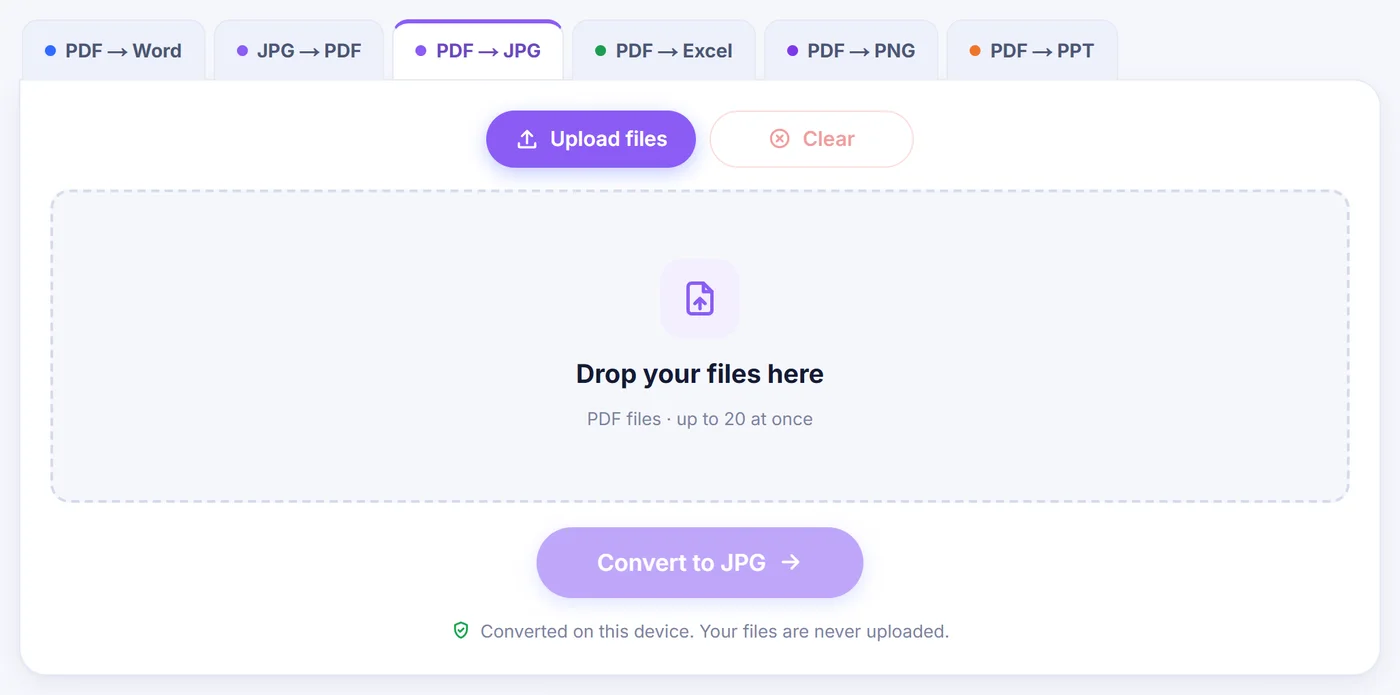
Fügen Sie ein Dokument oder einen Stapel von bis zu 20 Dateien hinzu; eine geschützte Datei fragt vor dem Öffnen nach ihrem Passwort.
Auswählen, was gespeichert wird
Markieren Sie Seiten in der Miniaturansicht, stellen Sie dann DPI und den Qualitätsregler ein, während die Vorschau das Ergebnis zeigt.
Bilder abholen
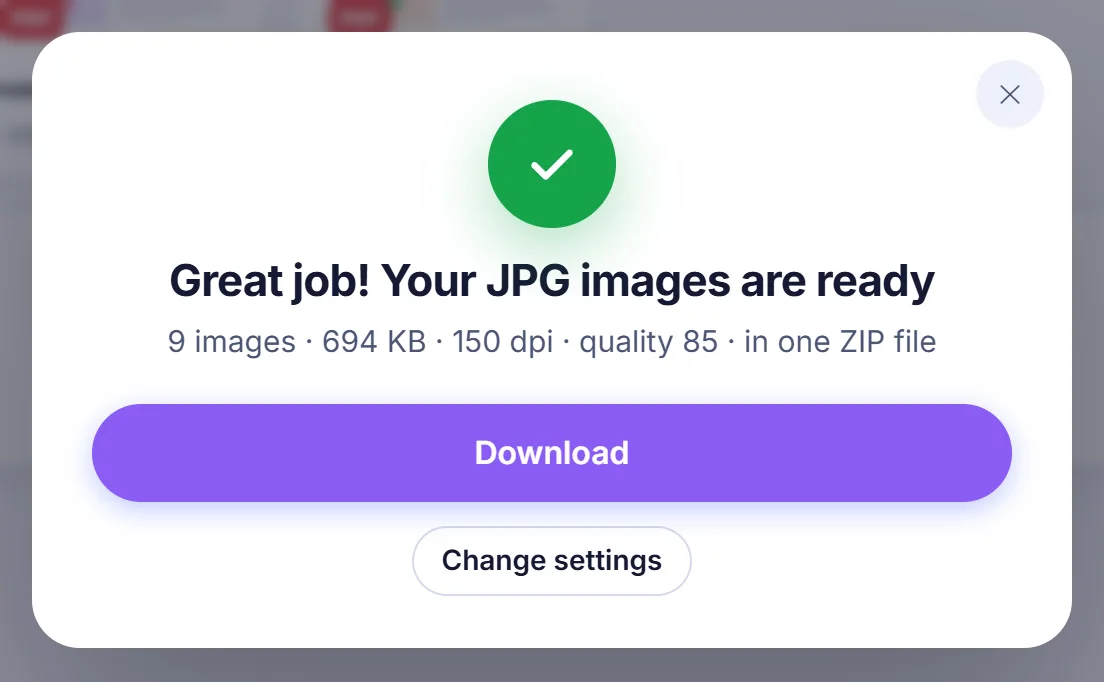
Sie erhalten ein einziges ZIP-Archiv oder jedes JPG als eigenen Download, mit Seitennummern in den Dateinamen.
Warum man ein PDF in JPG-Bilder umwandelt
Ein PDF hält ein Dokument wunderbar zusammen, wird aber sperrig, sobald Sie eine Seite irgendwo zeigen wollen, wo nur Bilder angenommen werden. Social-Media-Beiträge, Messenger, Präsentationen, Produktseiten in Onlineshops, Schulportale und viele Webformulare nehmen Bilder anstandslos an und lehnen PDFs ab. Ein JPG der Seite löst das Problem: Jeder kann es öffnen, auf dem Smartphone erscheint sofort eine Vorschau, und es lässt sich direkt in eine E-Mail oder eine Präsentation einfügen.
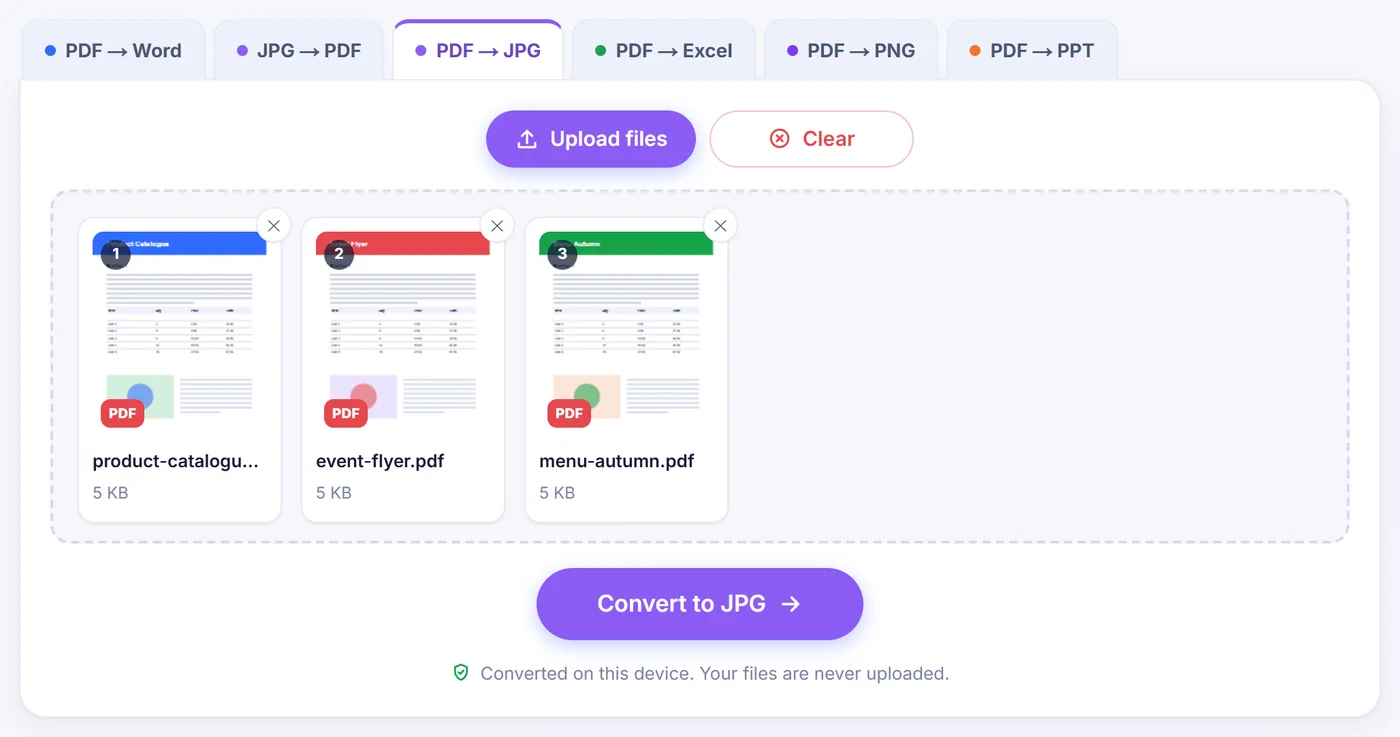
Weitere typische Gründe: eine einzelne Seite aus einem langen Vertrag verschicken statt der ganzen Datei, einen Flyer oder eine Speisekarte als Bild posten, einer Grafikerin eine Seite zum Nachzeichnen geben oder die Fotografien sichern, die jemand in eine Broschüre eingebettet hat. Diese Seite deckt beide Fälle mit zwei getrennten Modi ab.
Zwei Wege, um hier PDF in JPG umzuwandeln
Pages to JPG (Seiten als JPG)
Jede ausgewählte Seite wird zu einem Bild, genau so, wie sie in einem PDF-Viewer erscheint: Text, Zeichnungen, Fotos und Hintergründe werden zu Pixeln zusammengeführt. Sobald Ihre Dateien geöffnet sind, erscheint ein Raster mit Miniaturen. Klicken Sie eine Seite an, um sie zu markieren oder die Markierung aufzuheben, halten Sie die Umschalttaste gedrückt und klicken Sie, um einen ganzen Bereich zu erfassen, oder tippen Sie eine Auswahl wie 2-6, 9, last ein. Auch Wörter wie odd (ungerade), even (gerade), first und all funktionieren, und Schnellschaltflächen erledigen dasselbe mit einem Tipp.
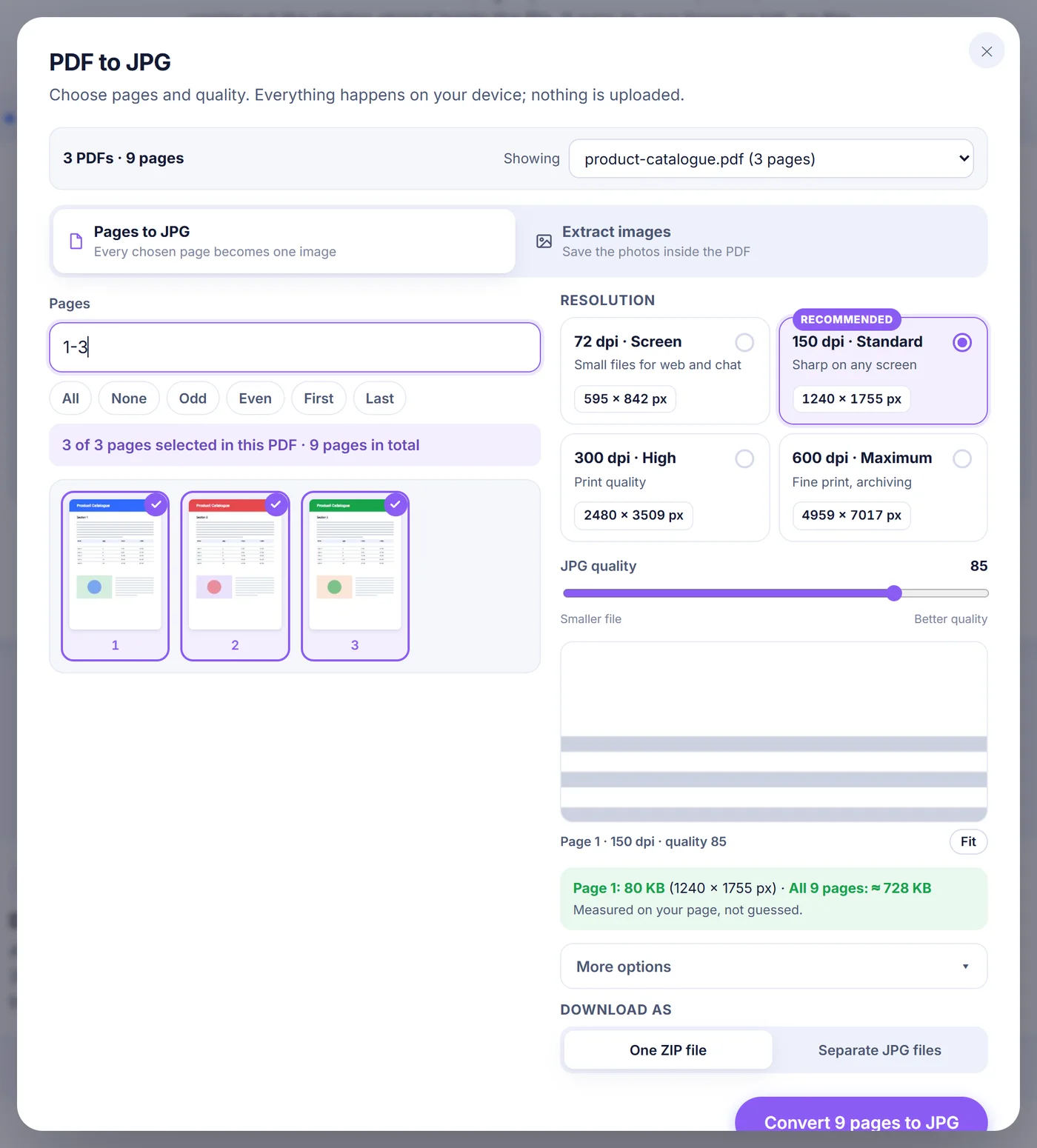
Als Nächstes kommt die Auflösung. Vier Voreinstellungen decken die meisten Bedürfnisse ab: 72 dpi für kleine Dateien fürs Web und für Chats, 150 dpi (Standard) für gut lesbare Darstellung auf jedem Bildschirm, 300 dpi zum Drucken und 600 dpi für feine Details oder zum Archivieren. Unter „More options“ (weitere Optionen) können Sie jeden Wert von 36 bis 1200 dpi eintippen und Graustufen einschalten, was sich für reine Textdokumente eignet und die Dateien verkleinert.
Der JPG-Qualitätsregler reicht von 30 bis 100 und startet bei 85. Während Sie ihn bewegen, rendert das Tool Ihre erste ausgewählte Seite und zeigt sie bei 100 % Zoom, sodass Sie Kompressionsartefakte an Ihrem eigenen Inhalt beurteilen können statt an einem Beispielbild. Es kodiert diese Seite außerdem als echtes JPG und zeigt deren Dateigröße an, dazu eine Schätzung für alle gewählten Seiten zusammen. Bei sehr hohen dpi-Werten wird die Vorschau aus einem kleineren Ausschnitt der Seite gezeichnet, dann wird auch der Wert für die einzelne Seite zur Schätzung.
Extract images (Bilder extrahieren)
Manchmal wollen Sie gar nicht die Seite, sondern nur das Foto, das darauf gedruckt ist. In diesem Modus geht das Tool jede Seite durch, auch verschachtelte Grafiken, und listet die Bilder auf, die die Seiten verwenden. Ein Logo, das sich auf jeder Seite wiederholt, wird nur einmal aufgeführt, auf der ersten Seite, auf der es vorkommt. Fotos, die als JPEG im PDF gespeichert sind, werden Byte für Byte herauskopiert, es gibt also keine zweite Kompressionsrunde und keinen Qualitätsverlust. Anders gespeicherte Bilder (Graustufen-, RGB-, CMYK- oder Palettenbilder) werden dekodiert und mit dem Qualitätsregler als neue JPGs gespeichert. Kleine Elemente unter 64 Pixeln wie Linien, Aufzählungszeichen und Icons sind standardmäßig ausgeblendet; ein Schalter holt sie zurück. Eine Schaltfläche kann die Auswahl außerdem auf die unveränderten Original-JPGs beschränken.
So sehen die fertigen JPG-Dateien aus
Seitenbilder werden nach Ihrem PDF plus einer Seitennummer mit führenden Nullen benannt, zum Beispiel handbook-page-007.jpg aus einem 120-seitigen Handbuch, damit sie in jedem Ordner in der richtigen Reihenfolge bleiben. Extrahierte Bilder folgen dem Muster handbook-p007-img2.jpg, also das zweite Bild auf Seite 7. Wenn zwei oder mehr Bilder entstehen, wählen Sie zwischen einem ZIP-Archiv und getrennten Downloads. Das ZIP wird ohne zusätzliche Komprimierung erstellt, denn JPG-Daten sind bereits komprimiert, und ein erneutes Packen würde nur Zeit kosten.
Jedes Seitenbild speichert außerdem seinen dpi-Wert im Dateikopf. Dieses kleine Detail sorgt dafür, dass ein 300-dpi-Export in derselben physischen Größe gedruckt wird wie die Originalseite, statt im Druckdialog riesig oder winzig zu erscheinen.
Denken Sie daran, dass ein JPG ein flaches Bild ist. Text darin lässt sich nicht markieren, durchsuchen oder bearbeiten, Links funktionieren nicht mehr, und transparente Bereiche werden weiß, weil das Format keine Transparenz kennt.
Die richtigen Einstellungen wählen
- Teilen am Bildschirm: 150 dpi bei Qualität 80 bis 85 liefert lesbaren Text und moderate Dateigrößen.
- Drucken: Verwenden Sie 300 dpi und eine Qualität von 90 oder höher. Kleine Schrift und dünne Linien bleiben sauber.
- Hochladen in ein Formular mit Größenlimit: Gehen Sie auf 72 oder 100 dpi herunter, senken Sie die Qualität und beobachten Sie die Größenschätzung, bis es passt.
- Gescannte Unterlagen: Graustufen machen die Dateien spürbar kleiner, und der Text bleibt genauso gut lesbar.
- Fotos aus einem Katalog: Probieren Sie zuerst Extract images; Original-JPEGs kommen in ihrer vollen gespeicherten Auflösung heraus.
Probleme, auf die Sie stoßen könnten
Das PDF hat ein Passwort
Ist eine Datei geschützt, fragt ein Dialogfeld nach ihrem Passwort. Es wird nur verwendet, um das Dokument auf Ihrem Gerät zu öffnen. Wenn Sie es überspringen, wird diese Datei ausgelassen, und der Rest des Stapels läuft weiter. Sobald das richtige Passwort eingegeben ist, rendert Pages to JPG das Dokument ganz normal, Extract images kann aus einem verschlüsselten PDF jedoch keine Bilder kopieren; nutzen Sie dafür also den Seitenmodus.
Gescannte Dokumente
Ein Scan ist im Grunde ein großes Bild pro Seite, deshalb kommt Pages to JPG damit bestens zurecht. Eine Texterkennung gibt es nicht; das Ergebnis ist ein Bild des Scans. Im Modus Extract images zeigt ein Scan oft ein einziges Bild pro Seite, und manche Scanner-Kodierungen (JBIG2, Fax und JPEG 2000) lassen sich im Browser nicht dekodieren. Das Tool sagt Ihnen, wie viele es übersprungen hat, und verweist auf den Seitenmodus, der sie als Teil der Seite erfasst.
Sehr große Seiten oder sehr hohe dpi
Ein Browser kann nur Bilder begrenzter Größe zeichnen. Würde eine Seite bei Ihrem gewählten dpi-Wert etwa 36 Megapixel überschreiten (rund 16,7 Megapixel auf iPhone und iPad), senkt das Tool die Auflösung nur für diese Seite und weist im Ergebnis darauf hin. Weniger Seiten oder ein niedrigerer dpi-Wert helfen auf Smartphones mit wenig Arbeitsspeicher.
Eine beschädigte Datei
Ist die Datei kein gültiges PDF, erhalten Sie eine klare Meldung statt kaputter Bilder. Meist hilft es, die Datei aus dem Programm, mit dem sie erstellt wurde, noch einmal zu speichern.
So bleiben Ihre Dateien privat
Die gesamte Arbeit erledigt JavaScript, das in diesem Browser-Tab läuft. Das PDF wird von Ihrer Festplatte in den Arbeitsspeicher gelesen, die Seiten werden auf einer Zeichenfläche gerendert, und die JPGs entstehen genau dort. Keine Kopie wandert auf einen fremden Rechner, es ist also nirgends etwas gespeichert, das Sie später löschen müssten. Schließen Sie den Tab, und alles ist weg. Sie brauchen kein Konto, es gibt kein Wasserzeichen, und der Konverter kostet nichts. Er funktioniert in aktuellen Versionen von Chrome, Edge, Firefox und Safari auf Desktop-Computern, Android-Smartphones und iPhones.
Häufig gestellte Fragen
Wie wandle ich ein PDF ohne Qualitätsverlust in JPG um?
Wählen Sie 300 dpi oder mehr und stellen Sie den Qualitätsregler auf 95 oder 100. Wenn Sie nur die Fotos aus dem PDF brauchen, nutzen Sie Extract images: Eingebettete JPEGs werden unverändert herauskopiert.
Kann ich nur eine einzelne Seite eines PDFs als JPG speichern?
Ja. Klicken Sie die Seite im Miniaturenraster an oder tippen Sie ihre Nummer in das Feld Pages ein und starten Sie dann die Umwandlung. Nur die ausgewählte Seite wird zum Bild.
Kann ich mehrere PDFs auf einmal in JPG umwandeln?
Ja. Fügen Sie bis zu 20 PDFs zusammen hinzu, wechseln Sie über das Dateimenü zwischen ihnen, um in jeder Datei Seiten auszuwählen, und ein Satz dpi- und Qualitätseinstellungen gilt für alle. Die Bilder kommen in einem ZIP oder als getrennte Downloads.
Welchen dpi-Wert sollte ich für PDF in JPG verwenden?
150 dpi ist am Bildschirm scharf und hält die Dateien klein. Nehmen Sie 300 dpi zum Drucken und 600 dpi für feine Details; jeder Wert von 36 bis 1200 lässt sich eintippen.
Funktioniert es mit passwortgeschützten PDFs?
Ja, für Seitenbilder: Geben Sie das Passwort ein, wenn Sie danach gefragt werden; es wird nur auf Ihrem Gerät verwendet. Aus verschlüsselten Dateien lassen sich keine Bilder extrahieren, nutzen Sie dafür also den Seitenmodus.
Ist der Text im JPG bearbeitbar?
Nein. Ein JPG ist ein Bild, der Text wird also zu Pixeln und lässt sich weder markieren noch durchsuchen. Dieser Konverter hat keine OCR.
Werden meine PDF-Seiten irgendwohin gesendet, wenn ich JPGs erstelle?
Die Umwandlung findet vollständig in Ihrem Browser statt, und die Datei wird nie irgendwohin gesendet, das Dokument verlässt Ihr Gerät also nicht.