PDF naar JPG omzetten: pagina's opslaan als afbeelding
Met deze PDF naar JPG-tool zet je de gekozen pagina's om in scherpe JPG-afbeeldingen, of haal je de foto's uit het bestand die erin zijn opgeslagen. Alles gebeurt in je browsertab, dus de PDF blijft op je computer of telefoon.
Geconverteerd op dit apparaat. Je bestanden worden nooit geüpload.
Zo werkt het
Sleep je PDF's erin
Voeg één document toe of een reeks van maximaal 20; een beveiligd bestand vraagt om zijn wachtwoord voordat het opent.
Kies wat je wilt opslaan
Selecteer pagina's op de miniaturenkaart en stel daarna de dpi en de kwaliteitsschuif in terwijl de voorbeeldweergave het resultaat laat zien.
Haal de afbeeldingen op
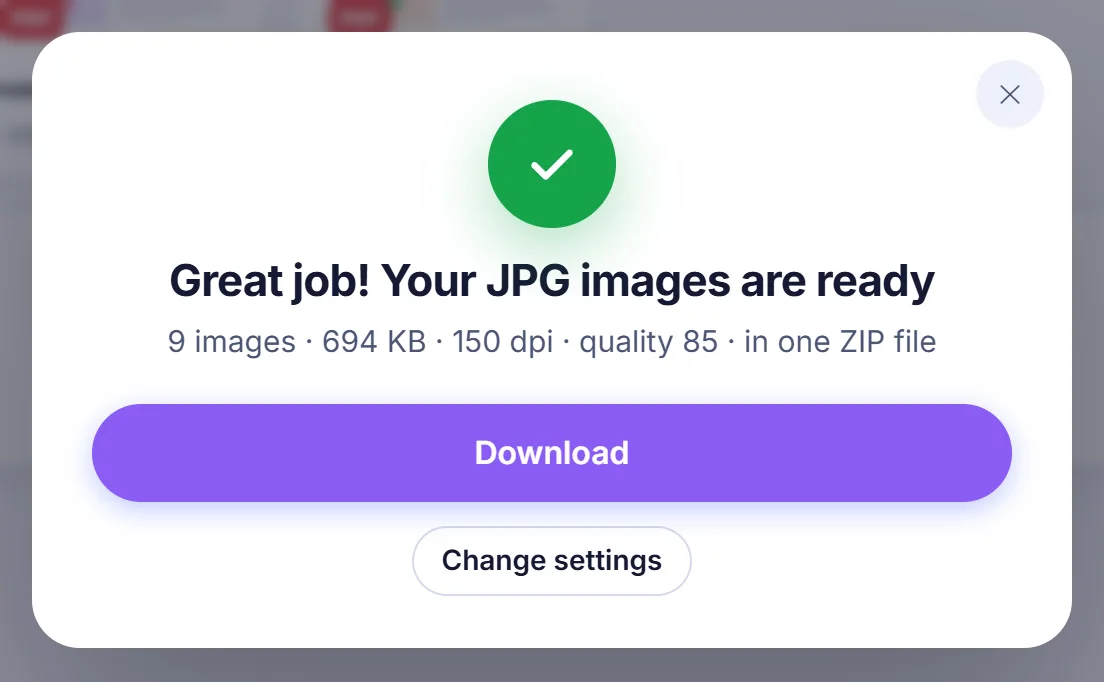
Ontvang één ZIP-archief of elke JPG als apart bestand, met paginanummers in de bestandsnamen.
Waarom mensen een PDF omzetten in JPG-afbeeldingen
Een PDF is ideaal om een document intact te houden, maar onhandig zodra je één pagina wilt laten zien op een plek die alleen afbeeldingen accepteert. Socialemediaberichten, chat-apps, presentaties, productpagina's van webshops, schoolportalen en veel webformulieren nemen afbeeldingen zonder morren aan en weigeren PDF's. Een JPG van de pagina lost dat op: iedereen kan hem openen, hij toont direct een voorvertoning op een telefoon en hij past zo in de tekst van een e-mail of in een presentatie.
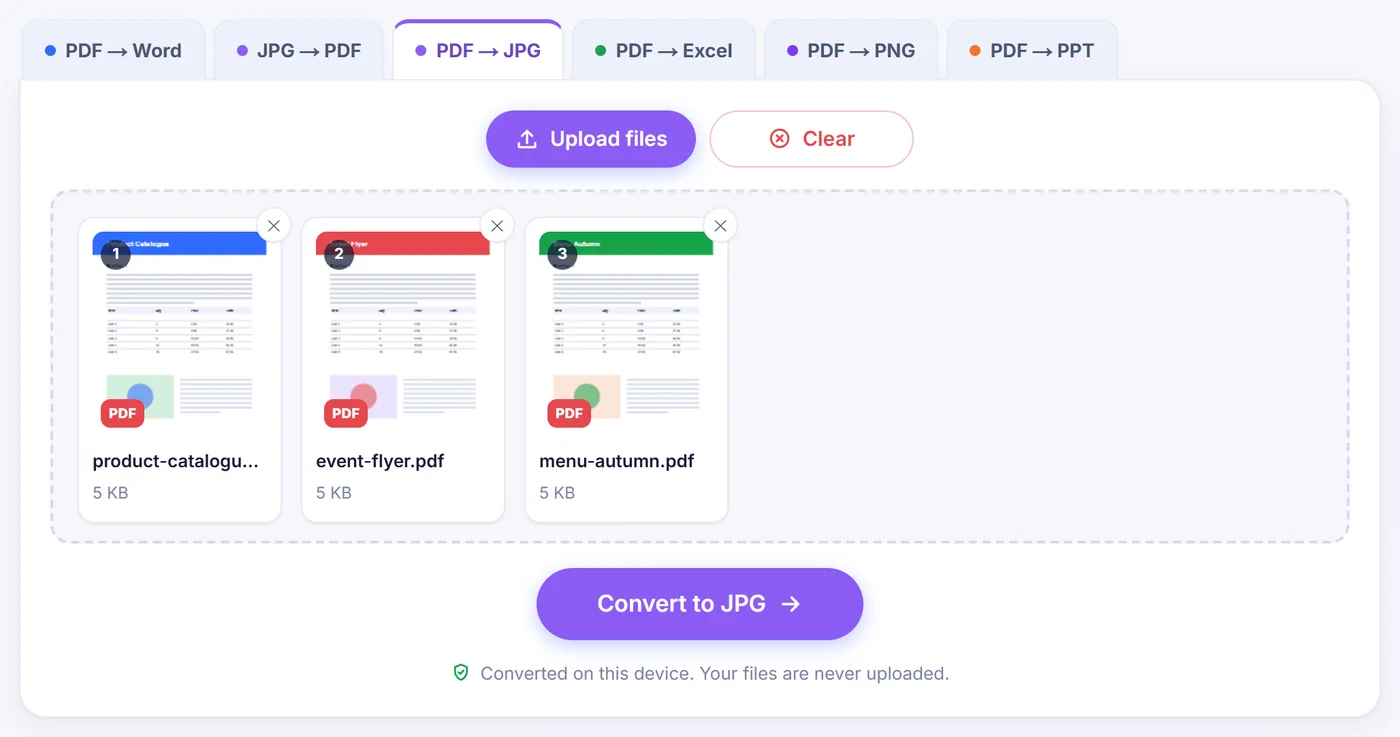
Andere veelvoorkomende redenen: één pagina van een lang contract versturen in plaats van het hele bestand, een flyer of menukaart als afbeelding plaatsen, een ontwerper een pagina geven om na te tekenen, of de foto's bewaren die iemand in een brochure heeft gezet. Deze pagina dekt beide gevallen met twee aparte standen.
Twee manieren om hier PDF naar JPG om te zetten
Pages to JPG
In de stand "Pages to JPG" (pagina's naar JPG) wordt elke geselecteerde pagina één afbeelding, precies zoals hij in een PDF-lezer verschijnt: tekst, tekeningen, foto's en achtergronden worden samengevoegd tot pixels. Zodra je bestanden geopend zijn, verschijnt een raster met miniaturen. Klik op een pagina om hem te selecteren of te deselecteren, houd Shift ingedrukt en klik om een hele reeks te pakken, of typ een selectie zoals 2-6, 9, last. Woorden als odd, even, first en all werken ook, en met snelknoppen doe je hetzelfde met één tik.
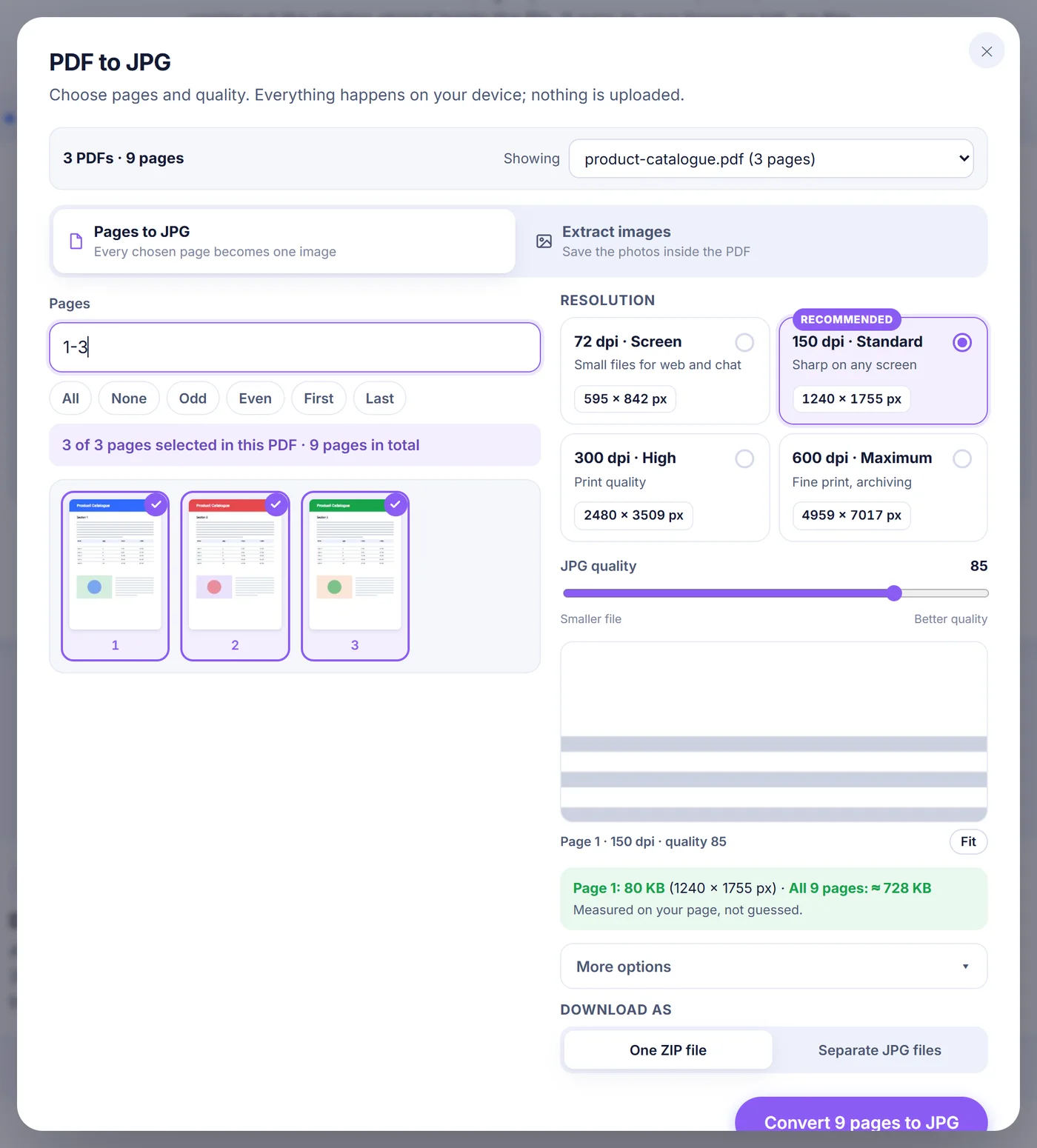
Daarna volgt de resolutie. Vier voorinstellingen dekken de meeste behoeften: 72 dpi voor kleine bestanden voor web en chat, 150 dpi (de standaard) voor scherp lezen op elk scherm, 300 dpi om te printen en 600 dpi voor fijne details of archivering. Onder "More options" (meer opties) kun je elke waarde van 36 tot 1200 dpi intypen en grijstinten inschakelen, wat geschikt is voor documenten met alleen tekst en de bestanden kleiner maakt.
De kwaliteitsschuif voor JPG loopt van 30 tot 100 en begint op 85. Terwijl je hem verschuift, rendert de tool je eerste geselecteerde pagina en toont die op 100% zoom, zodat je compressieartefacten op je eigen inhoud kunt beoordelen in plaats van op een voorbeeldplaatje. De pagina wordt ook echt als JPG gecodeerd en je ziet de bestandsgrootte, plus een schatting voor alle gekozen pagina's samen. Bij een heel hoge dpi wordt de voorvertoning getekend op basis van een kleiner deel van de pagina, zodat ook het getal voor die ene pagina een schatting wordt.
Extract images
Soms wil je de pagina helemaal niet, alleen de foto die erop staat. In de stand "Extract images" (afbeeldingen uitpakken) loopt de tool alle pagina's door, inclusief geneste grafische elementen, en zet hij de afbeeldingen op een rij die de pagina's gebruiken. Een logo dat op elke pagina terugkomt, wordt één keer vermeld, op de eerste pagina waar het voorkomt. Foto's die als JPEG in de PDF zijn opgeslagen, worden byte voor byte gekopieerd, dus er is geen tweede compressieronde en geen kwaliteitsverlies. Afbeeldingen die anders zijn opgeslagen (grijstinten, RGB, CMYK of paletafbeeldingen) worden gedecodeerd en als nieuwe JPG's bewaard met de stand van de kwaliteitsschuif. Kleine elementen onder 64 pixels, zoals lijnen, opsommingstekens en pictogrammen, zijn standaard verborgen; met een schakelaar haal je ze terug. Een knop kan de selectie ook beperken tot de onaangeroerde originele JPG's.
Zo zien de JPG-bestanden eruit die je krijgt
Pagina-afbeeldingen krijgen de naam van je PDF plus een paginanummer met voorloopnullen, bijvoorbeeld handboek-page-007.jpg uit een handboek van 120 pagina's, zodat ze in elke map in de juiste volgorde blijven staan. Uitgepakte afbeeldingen volgen het patroon handboek-p007-img2.jpg, oftewel de tweede afbeelding op pagina 7. Als je twee of meer afbeeldingen maakt, kies je tussen één ZIP-archief en losse bestanden. De ZIP wordt gemaakt zonder extra compressie, omdat JPG-gegevens al gecomprimeerd zijn en ze nog eens samenpersen alleen maar tijd zou kosten.
Elke pagina-afbeelding slaat bovendien de dpi op in de bestandskop. Dat kleine detail zorgt ervoor dat een export op 300 dpi op dezelfde fysieke grootte wordt afgedrukt als de oorspronkelijke pagina, in plaats van reusachtig of piepklein in een afdrukvenster te verschijnen.
Houd er rekening mee dat een JPG een plat plaatje is. Tekst erin kan niet worden geselecteerd, doorzocht of bewerkt, links werken niet meer en transparante delen worden wit, omdat het formaat geen transparantie kent.
De juiste instellingen kiezen
- Delen op een scherm: 150 dpi met kwaliteit 80 tot 85 geeft leesbare tekst en bescheiden bestandsgroottes.
- Printen: gebruik 300 dpi en een kwaliteit van 90 of hoger. Kleine letters en dunne lijnen blijven netjes.
- Uploaden naar een formulier met een maximale grootte: ga terug naar 72 of 100 dpi, verlaag de kwaliteit en houd de geschatte grootte in de gaten tot het past.
- Gescande papieren: grijstinten maken de bestanden merkbaar kleiner en de tekst blijft net zo leesbaar.
- Foto's uit een catalogus: probeer eerst "Extract images"; originele JPEG's komen eruit in hun volledige opgeslagen resolutie.
Problemen waar je tegenaan kunt lopen
De PDF heeft een wachtwoord
Als een bestand beveiligd is, vraagt een venster om het wachtwoord. Het wordt alleen gebruikt om het document op je apparaat te openen. Sla je het over, dan wordt dat bestand weggelaten en gaat de rest van de reeks gewoon door. Zodra het juiste wachtwoord is ingevoerd, rendert "Pages to JPG" het document normaal, maar "Extract images" kan geen afbeeldingen uit een versleutelde PDF kopiëren; gebruik daarvoor dus de paginastand.
Gescande documenten
Een scan is in feite één grote afbeelding per pagina, dus "Pages to JPG" verwerkt hem perfect. Er is geen tekstherkenning; het resultaat is een afbeelding van de scan. In de stand "Extract images" toont een scan vaak één afbeelding per pagina, en sommige scannercoderingen (JBIG2, fax en JPEG 2000) kunnen niet in de browser worden gedecodeerd. De tool meldt hoeveel er zijn overgeslagen en verwijst je naar de paginastand, die ze als onderdeel van de pagina vastlegt.
Heel grote pagina's of een heel hoge dpi
Een browser kan alleen een afbeelding van beperkte grootte tekenen. Als een pagina bij de gekozen dpi boven ongeveer 36 megapixels zou uitkomen (ruwweg 16,7 megapixels op iPhone en iPad), verlaagt de tool de resolutie voor alleen die pagina en vermeldt dat in het resultaat. Minder pagina's kiezen of een lagere dpi helpt op telefoons met weinig geheugen.
Een beschadigd bestand
Is het bestand geen geldige PDF, dan krijg je een duidelijke melding in plaats van kapotte afbeeldingen. Het bestand opnieuw opslaan vanuit het programma waarmee het is gemaakt, lost het probleem meestal op.
Zo blijven je bestanden privé
Al het werk wordt gedaan door JavaScript dat in deze browsertab draait. De PDF wordt van je schijf in het geheugen gelezen, de pagina's worden op een canvas getekend en de JPG's worden ter plekke gemaakt. Er gaat geen kopie naar een externe machine, dus er is nergens iets opgeslagen dat je later zou moeten verwijderen. Sluit de tab en alles is weg. Je hebt geen account nodig, er komt geen watermerk op en de converter kost niets. Hij werkt in actuele versies van Chrome, Edge, Firefox en Safari op desktopcomputers, Android-telefoons en iPhones.
Veelgestelde vragen
Hoe zet ik een PDF om naar JPG zonder kwaliteitsverlies?
Kies 300 dpi of hoger en zet de kwaliteitsschuif op 95 of 100. Heb je alleen de foto's in de PDF nodig, gebruik dan "Extract images": ingesloten JPEG's worden ongewijzigd gekopieerd.
Kan ik maar één pagina van een PDF als JPG opslaan?
Ja. Klik op die pagina in het raster met miniaturen of typ het nummer in het vak "Pages" en zet om. Alleen de geselecteerde pagina wordt een afbeelding.
Kan ik meerdere PDF's tegelijk naar JPG omzetten?
Ja. Voeg tot 20 PDF's tegelijk toe, wissel ertussen met het bestandsmenu om in elk bestand pagina's te kiezen, en één set instellingen voor dpi en kwaliteit geldt voor allemaal. De afbeeldingen komen in één ZIP of als losse bestanden.
Welke dpi moet ik gebruiken voor PDF naar JPG?
150 dpi is scherp op schermen en houdt de bestanden klein. Gebruik 300 dpi om te printen en 600 dpi voor fijne details; elke waarde van 36 tot 1200 kan worden ingetypt.
Werkt het met PDF's met een wachtwoord?
Ja, voor pagina-afbeeldingen: typ het wachtwoord als daarom wordt gevraagd; het wordt alleen op je apparaat gebruikt. Uit versleutelde bestanden kunnen geen afbeeldingen worden uitgepakt, gebruik daarvoor dus de paginastand.
Is de tekst in de JPG bewerkbaar?
Nee. Een JPG is een afbeelding, dus tekst wordt pixels en kan niet worden geselecteerd of doorzocht. Deze converter heeft geen OCR.
Worden mijn PDF-pagina's ergens naartoe gestuurd als ik JPG's maak?
De conversie gebeurt volledig in je browser en het bestand wordt nergens naartoe gestuurd, dus het document verlaat je apparaat niet.