PDF в JPG: збережіть сторінки як зображення
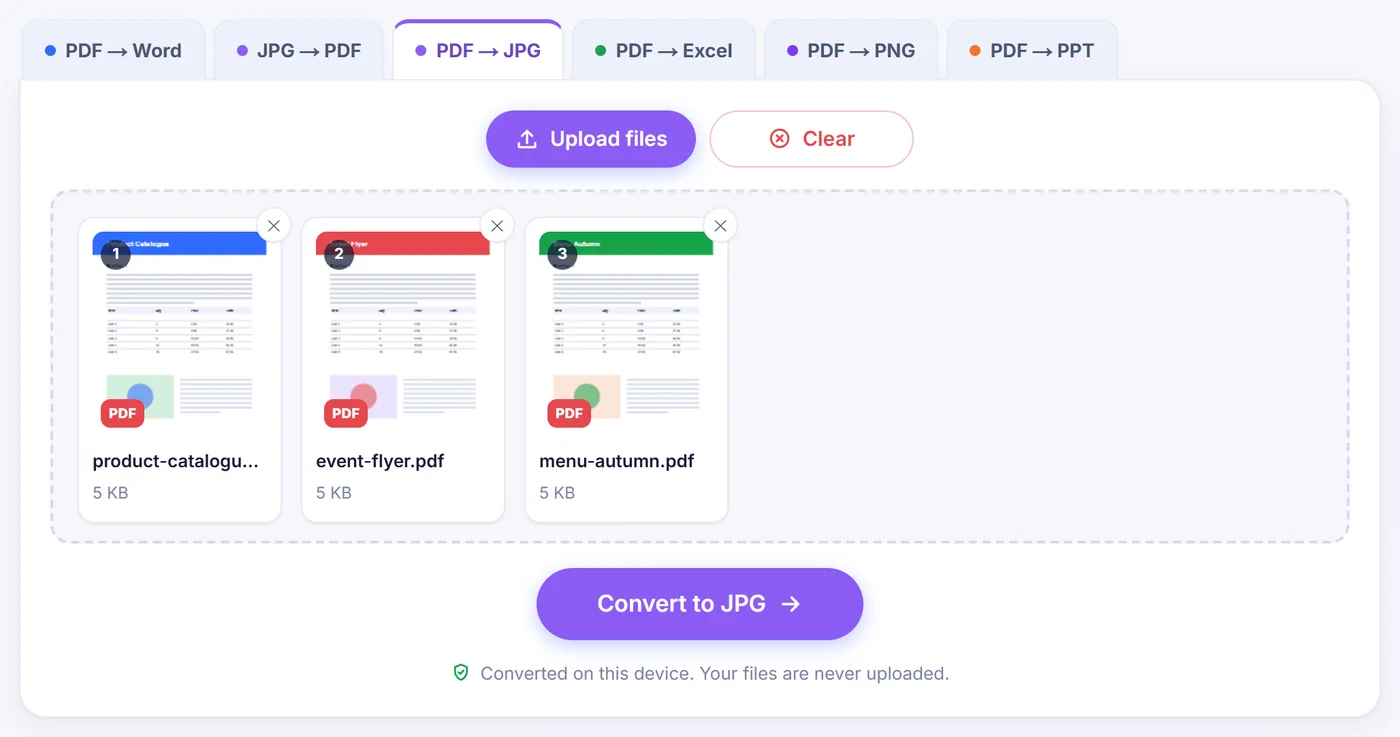
Цей конвертер PDF в JPG перетворює вибрані сторінки на чіткі зображення JPG або витягує фотографії, збережені всередині файлу. Він працює у вкладці браузера, тому PDF залишається на вашому комп'ютері чи телефоні.
Конвертація виконується на цьому пристрої. Ваші файли нікуди не надсилаються.
Як це працює
Додайте свої PDF
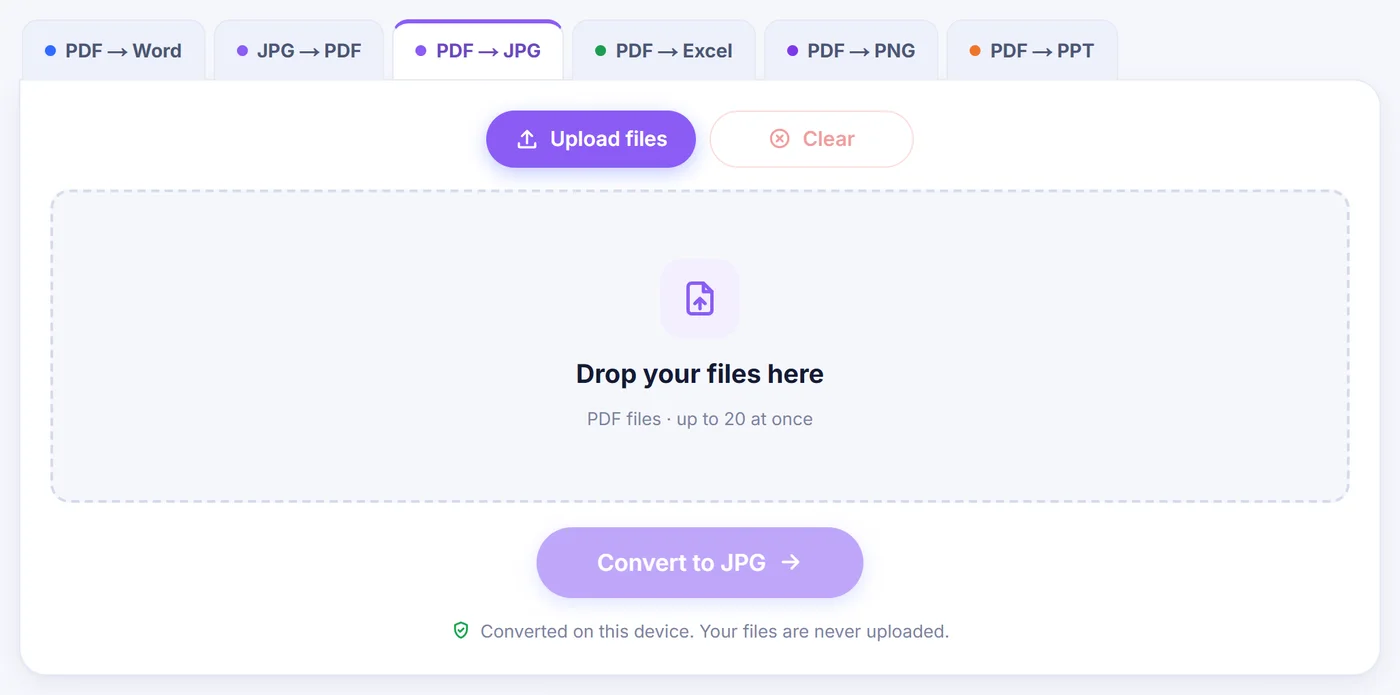
Додайте один документ або пакет до 20 файлів; захищений файл запитає пароль, перш ніж відкриється.
Виберіть, що зберегти
Позначте сторінки на мапі мініатюр, а потім задайте dpi та повзунок якості — попередній перегляд покаже результат.
Заберіть зображення
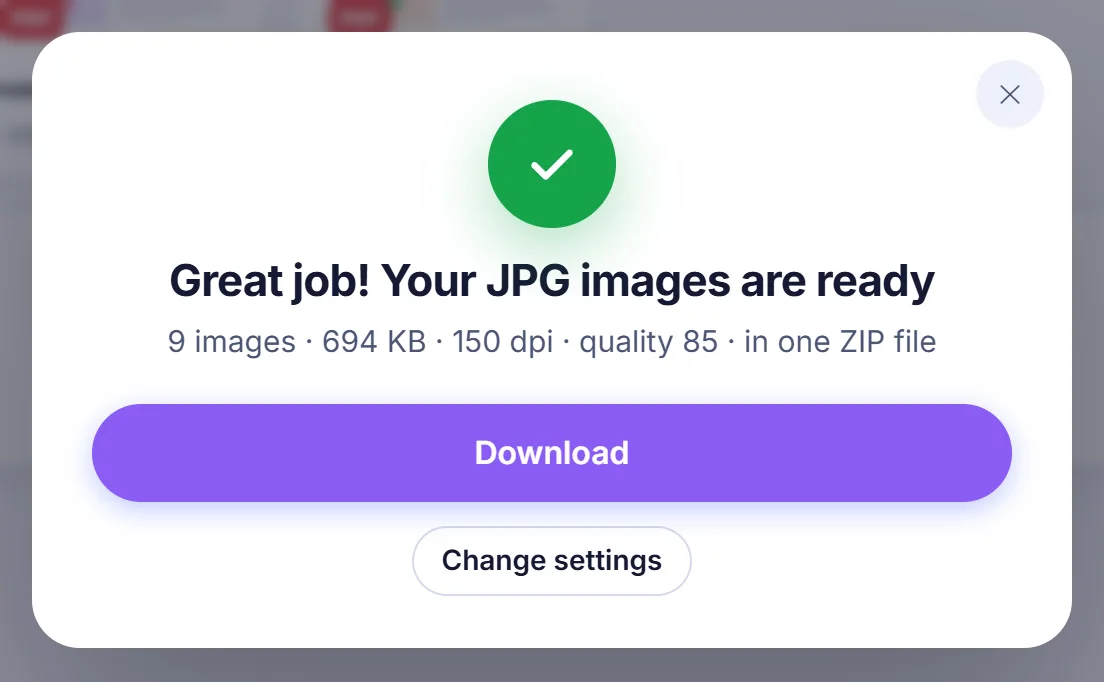
Отримайте один ZIP-архів або кожен JPG окремим завантаженням із номерами сторінок у назвах файлів.
Навіщо перетворюють PDF на зображення JPG
PDF чудово зберігає документ у незмінному вигляді, але стає незручним, щойно потрібно показати одну сторінку там, де приймають лише картинки. Дописи в соцмережах, месенджери, презентації, картки товарів в інтернет-магазинах, шкільні портали та багато вебформ без проблем беруть зображення, а PDF відхиляють. JPG сторінки розв'язує це: його відкриє будь-хто, він миттєво показується на телефоні й одразу вставляється в тіло листа чи в презентацію.
Інші поширені причини: надіслати одну сторінку довгого договору замість усього файлу, опублікувати флаєр або меню як зображення, дати дизайнерові сторінку для обведення або зберегти фотографії, які хтось вставив у брошуру. Ця сторінка охоплює обидва випадки двома окремими режимами.
Два способи конвертувати PDF в JPG тут
Режим «Pages to JPG» (сторінки в JPG)
Кожна вибрана сторінка стає одним зображенням — такою, якою її показує переглядач PDF: текст, малюнки, фото та фон зведені в пікселі. Після відкриття файлів з'являється сітка мініатюр. Клацніть сторінку, щоб вибрати її або зняти вибір, затисніть Shift і клацніть, щоб узяти цілий діапазон, або введіть вибір на кшталт 2-6, 9, last. Слова odd, even, first та all (непарні, парні, перша, усі) теж працюють, а швидкі кнопки роблять те саме одним дотиком.
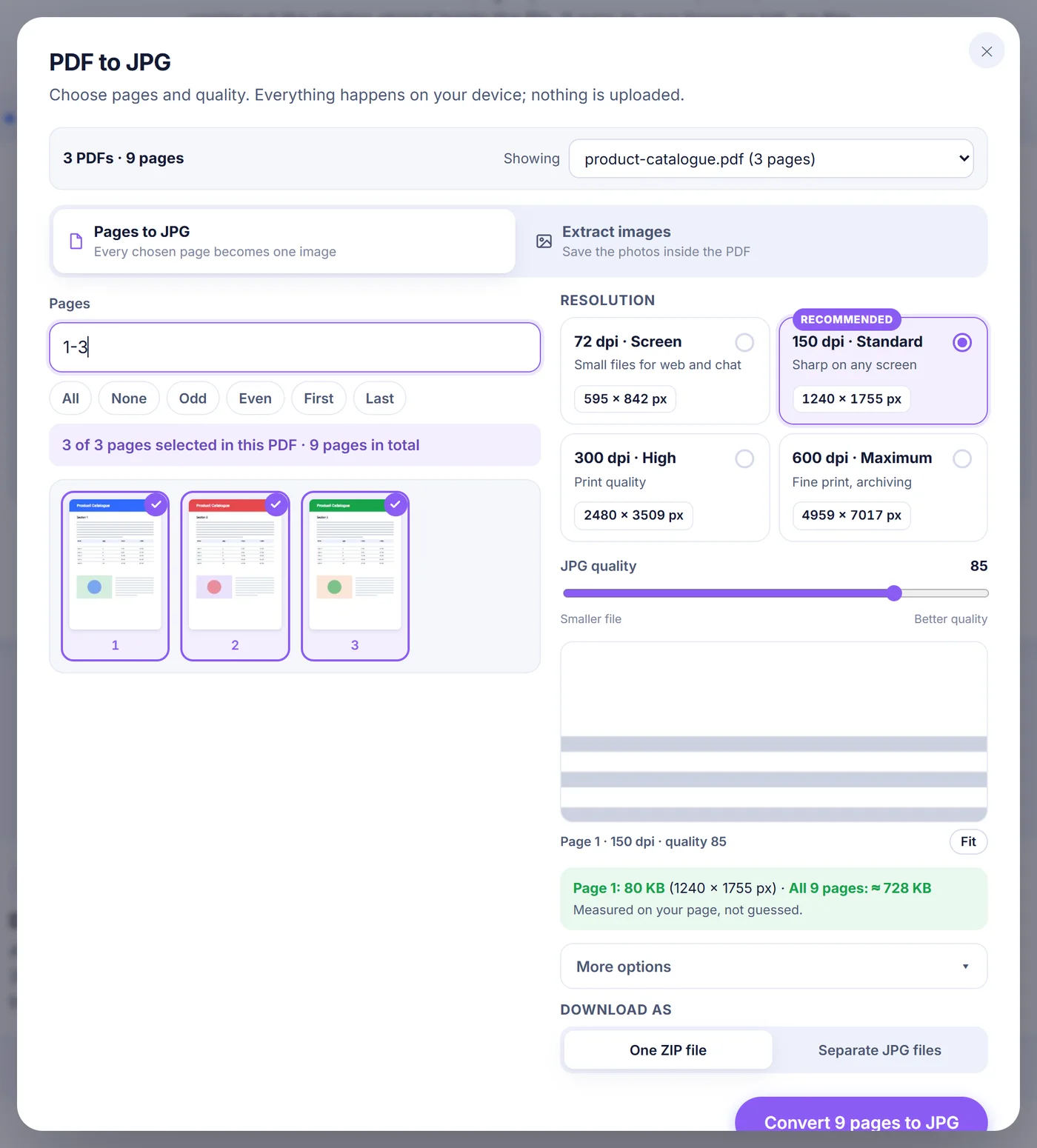
Далі — роздільна здатність. Чотири готові значення покривають більшість потреб: 72 dpi для малих файлів для вебу та чатів, 150 dpi (за замовчуванням) для чіткого читання на будь-якому екрані, 300 dpi для друку та 600 dpi для дрібних деталей або архівування. У розділі «More options» (більше параметрів) можна ввести будь-яке значення від 36 до 1200 dpi та увімкнути відтінки сірого — це підходить для суто текстових документів і зменшує файли.
Повзунок якості JPG має діапазон від 30 до 100 і починається з 85. Поки ви його рухаєте, інструмент рендерить першу вибрану сторінку й показує її в масштабі 100%, тож артефакти стиснення ви оцінюєте на власному вмісті, а не на зразковій картинці. Він також кодує цю сторінку як справжній JPG і показує її розмір, а ще оцінку для всіх вибраних сторінок разом. За дуже високого dpi попередній перегляд будується з меншого фрагмента сторінки, тому цифра для однієї сторінки теж стає оцінкою.
Режим «Extract images» (витягти зображення)
Іноді сторінка вам узагалі не потрібна — лише фото, надруковане на ній. У цьому режимі інструмент проходить кожну сторінку, включно з вкладеною графікою, і перелічує зображення, які сторінки використовують. Логотип, що повторюється на кожній сторінці, показується один раз — на першій сторінці, де він трапляється. Фото, збережені всередині PDF як JPEG, копіюються байт у байт, тож немає ні повторного стиснення, ні втрати якості. Зображення, збережені інакше (у відтінках сірого, RGB, CMYK або з палітрою), декодуються й зберігаються як нові JPG з урахуванням повзунка якості. Дрібні елементи менші за 64 пікселі — лінійки, маркери списків та піктограми — за замовчуванням приховані; перемикач повертає їх. Окрема кнопка може обмежити вибір лише незмінними оригінальними JPG.
Як виглядають готові файли JPG
Зображення сторінок називаються за вашим PDF плюс номер сторінки з нулями попереду, наприклад handbook-page-007.jpg зі 120-сторінкового посібника, тож у будь-якій теці вони залишаються в правильному порядку. Витягнуті зображення мають шаблон handbook-p007-img2.jpg, тобто друге зображення на сторінці 7. Якщо ви створюєте два або більше зображень, то обираєте між одним ZIP-архівом і окремими завантаженнями. ZIP збирається без додаткового стиснення, бо дані JPG уже стиснуті, і повторне стискання лише забрало б час.
Кожне зображення сторінки також зберігає свій dpi в заголовку файлу. Ця дрібниця означає, що експорт у 300 dpi друкується в тому самому фізичному розмірі, що й оригінальна сторінка, а не виглядає величезним чи крихітним у вікні друку.
Пам'ятайте, що JPG — це плоска картинка. Текст у ній не можна виділити, знайти пошуком чи відредагувати, посилання перестають працювати, а прозорі ділянки стають білими, бо формат не підтримує прозорість.
Як вибрати правильні налаштування
- Показ на екрані: 150 dpi за якості 80–85 дає читабельний текст і помірні розміри файлів.
- Друк: використовуйте 300 dpi та якість 90 або вище. Дрібний шрифт і тонкі лінії залишаються чистими.
- Завантаження у форму з обмеженням розміру: знизьте до 72 або 100 dpi, зменште якість і стежте за оцінкою розміру, поки файл не вміститься.
- Скановані документи: відтінки сірого помітно зменшують файли, а текст залишається таким само читабельним.
- Фото з каталогу: спершу спробуйте «Extract images»; оригінальні JPEG виходять у повній збереженій роздільній здатності.
Проблеми, з якими ви можете зіткнутися
PDF захищено паролем
Якщо файл захищено, вікно запитає пароль. Він використовується лише для відкриття документа на вашому пристрої. Якщо ви пропустите його, цей файл буде виключено, а решта пакета продовжить роботу. Після введення правильного пароля режим «Pages to JPG» рендерить документ як зазвичай, але «Extract images» не може скопіювати зображення із зашифрованого PDF, тож для таких файлів використовуйте режим сторінок.
Скановані документи
Скан — це фактично одна велика картинка на сторінку, тож «Pages to JPG» чудово з ним впорається. Розпізнавання тексту немає; результат — зображення скану. У режимі «Extract images» скан часто показує одне зображення на сторінку, а деякі кодування сканерів (JBIG2, факс і JPEG 2000) неможливо декодувати в браузері. Інструмент повідомляє, скільки зображень він пропустив, і скеровує вас до режиму сторінок, який захоплює їх як частину сторінки.
Дуже великі сторінки або дуже високий dpi
Браузер може намалювати зображення лише обмеженого розміру. Якщо сторінка за вибраного dpi перевищила б приблизно 36 мегапікселів (близько 16,7 мегапікселя на iPhone та iPad), інструмент знижує роздільну здатність лише для цієї сторінки й повідомляє про це в результаті. На телефонах з малим обсягом пам'яті допомагає вибрати менше сторінок або нижчий dpi.
Пошкоджений файл
Якщо файл не є коректним PDF, ви отримаєте зрозуміле повідомлення замість зіпсованих зображень. Повторне збереження з програми, у якій його створили, зазвичай усуває проблему.
Як ваші файли залишаються приватними
Усю роботу виконує JavaScript, що працює в цій вкладці браузера. PDF зчитується з вашого диска в пам'ять, сторінки малюються на полотні, і JPG створюються саме там. Жодна копія не потрапляє на віддалений комп'ютер, тож ніде не лишається нічого, що потім довелося б видаляти. Закрийте вкладку — і все зникне. Вам не потрібен обліковий запис, немає водяного знака, а конвертер нічого не коштує. Він працює в актуальних версіях Chrome, Edge, Firefox і Safari на настільних комп'ютерах, телефонах Android та iPhone.
Поширені запитання
Як конвертувати PDF в JPG без втрати якості?
Виберіть 300 dpi або вище та встановіть повзунок якості на 95 або 100. Якщо вам потрібні лише фото всередині PDF, скористайтеся «Extract images»: вбудовані JPEG копіюються без змін.
Чи можна зберегти лише одну сторінку PDF як JPG?
Так. Клацніть цю сторінку в сітці мініатюр або введіть її номер у поле «Pages», а потім конвертуйте. Зображенням стане лише вибрана сторінка.
Чи можна конвертувати кілька PDF в JPG одночасно?
Так. Додайте до 20 PDF разом, перемикайтеся між ними в меню файлів, щоб вибрати сторінки в кожному, і один набір налаштувань dpi та якості застосується до всіх. Зображення надійдуть в одному ZIP або окремими завантаженнями.
Який dpi вибрати для конвертації PDF в JPG?
150 dpi виглядає чітко на екранах і зберігає файли невеликими. Використовуйте 300 dpi для друку та 600 dpi для дрібних деталей; можна ввести будь-яке значення від 36 до 1200.
Чи працює це з PDF, захищеними паролем?
Так, для зображень сторінок: введіть пароль, коли його запитають, і він використовується лише на вашому пристрої. Із зашифрованих файлів зображення витягти не можна, тож для них використовуйте режим сторінок.
Чи можна буде редагувати текст у JPG?
Ні. JPG — це картинка, тому текст стає пікселями, і його не можна виділити чи знайти пошуком. У цьому конвертері немає OCR.
Чи надсилаються кудись мої сторінки PDF, коли я створюю JPG?
Конвертація повністю відбувається у вашому браузері, і файл нікуди не надсилається, тож документ не залишає ваш пристрій.