PDF na JPG: zapisz strony jako obrazy
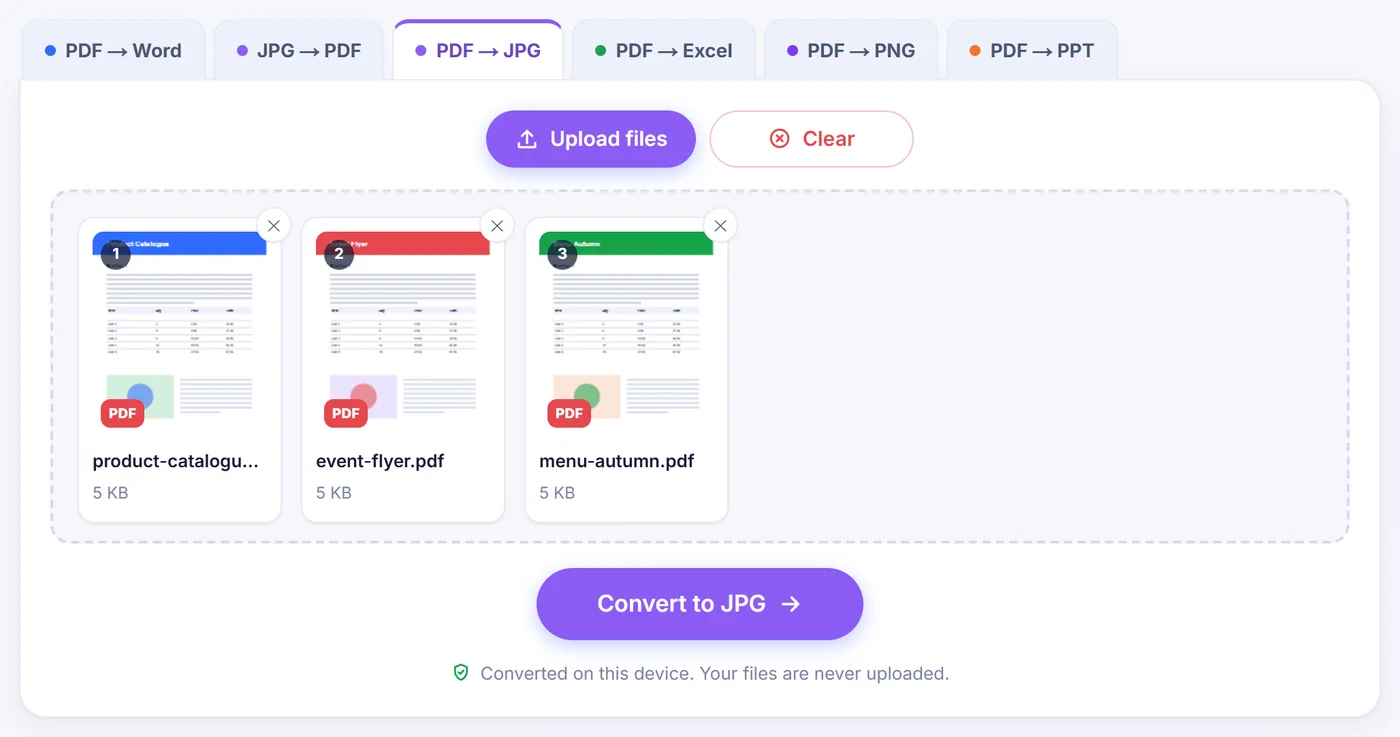
To narzędzie PDF na JPG renderuje wybrane przez Ciebie strony jako ostre obrazy JPG albo kopiuje zdjęcia zapisane wewnątrz pliku. Działa w karcie przeglądarki, więc PDF zostaje na Twoim komputerze lub telefonie.
Konwersja odbywa się na tym urządzeniu. Twoje pliki nigdy nie są przesyłane.
Jak to działa
Przeciągnij swoje pliki PDF
Dodaj jeden dokument albo partię do 20 plików; zabezpieczony plik poprosi o hasło, zanim się otworzy.
Wybierz, co zapisać
Zaznacz strony na mapie miniatur, a potem ustaw dpi i suwak jakości, obserwując wynik na podglądzie.
Odbierz obrazy
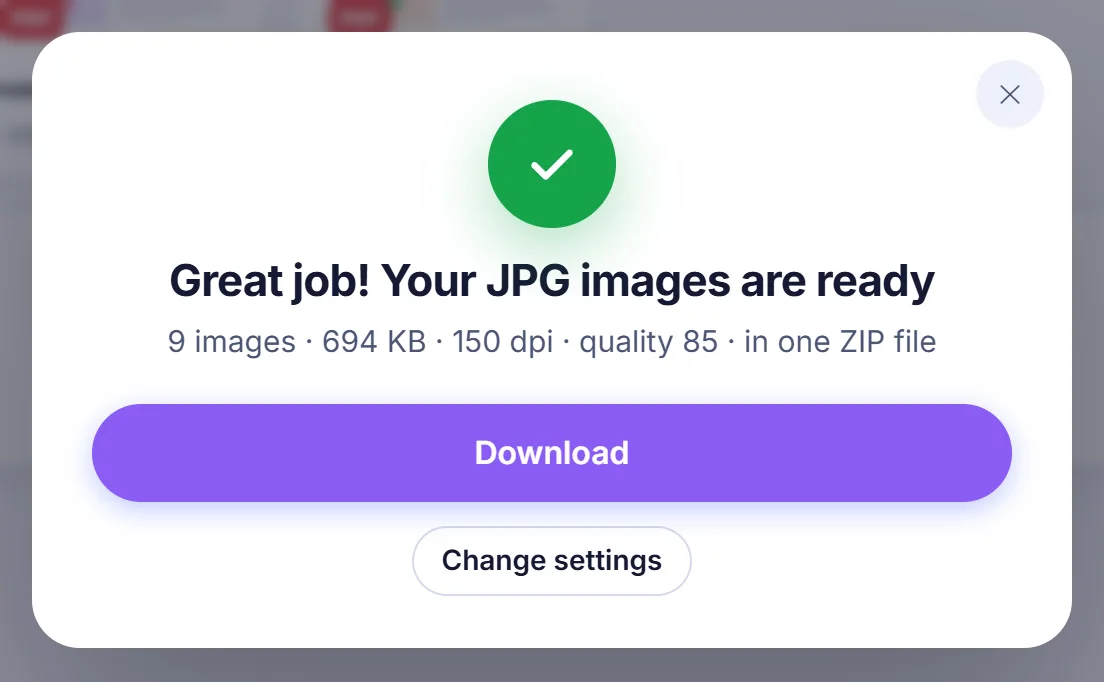
Pobierz jedno archiwum ZIP albo każdy JPG osobno, z numerami stron w nazwach plików.
Dlaczego ludzie zamieniają PDF na obrazy JPG
PDF świetnie nadaje się do tego, by dokument pozostał nienaruszony, ale staje się kłopotliwy, gdy chcesz pokazać jedną stronę w miejscu, które przyjmuje wyłącznie obrazy. Posty w mediach społecznościowych, komunikatory, prezentacje, aukcje w sklepach internetowych, portale szkolne i wiele formularzy internetowych bez problemu przyjmują obrazy, a odrzucają pliki PDF. JPG strony rozwiązuje ten problem: każdy go otworzy, natychmiast wyświetla się na telefonie i można go wkleić prosto do treści e-maila albo do prezentacji.
Inne częste powody: wysłanie jednej strony długiej umowy zamiast całego pliku, opublikowanie ulotki lub menu jako obrazu, przekazanie grafikowi strony do odrysowania albo zapisanie fotografii, które ktoś osadził w broszurze. Ta strona obsługuje oba przypadki w dwóch osobnych trybach.
Dwa sposoby konwersji PDF na JPG na tej stronie
Pages to JPG (strony na JPG)
Każda zaznaczona strona staje się jednym obrazem, dokładnie takim, jak widać go w przeglądarce PDF: tekst, rysunki, zdjęcia i tła spłaszczone do pikseli. Po otwarciu plików pojawia się siatka miniatur. Kliknij stronę, aby ją zaznaczyć lub odznaczyć, przytrzymaj Shift i kliknij, aby złapać cały ciąg, albo wpisz zakres, na przykład 2-6, 9, last. Działają też słowa odd, even, first i all, a szybkie przyciski robią to samo jednym dotknięciem.
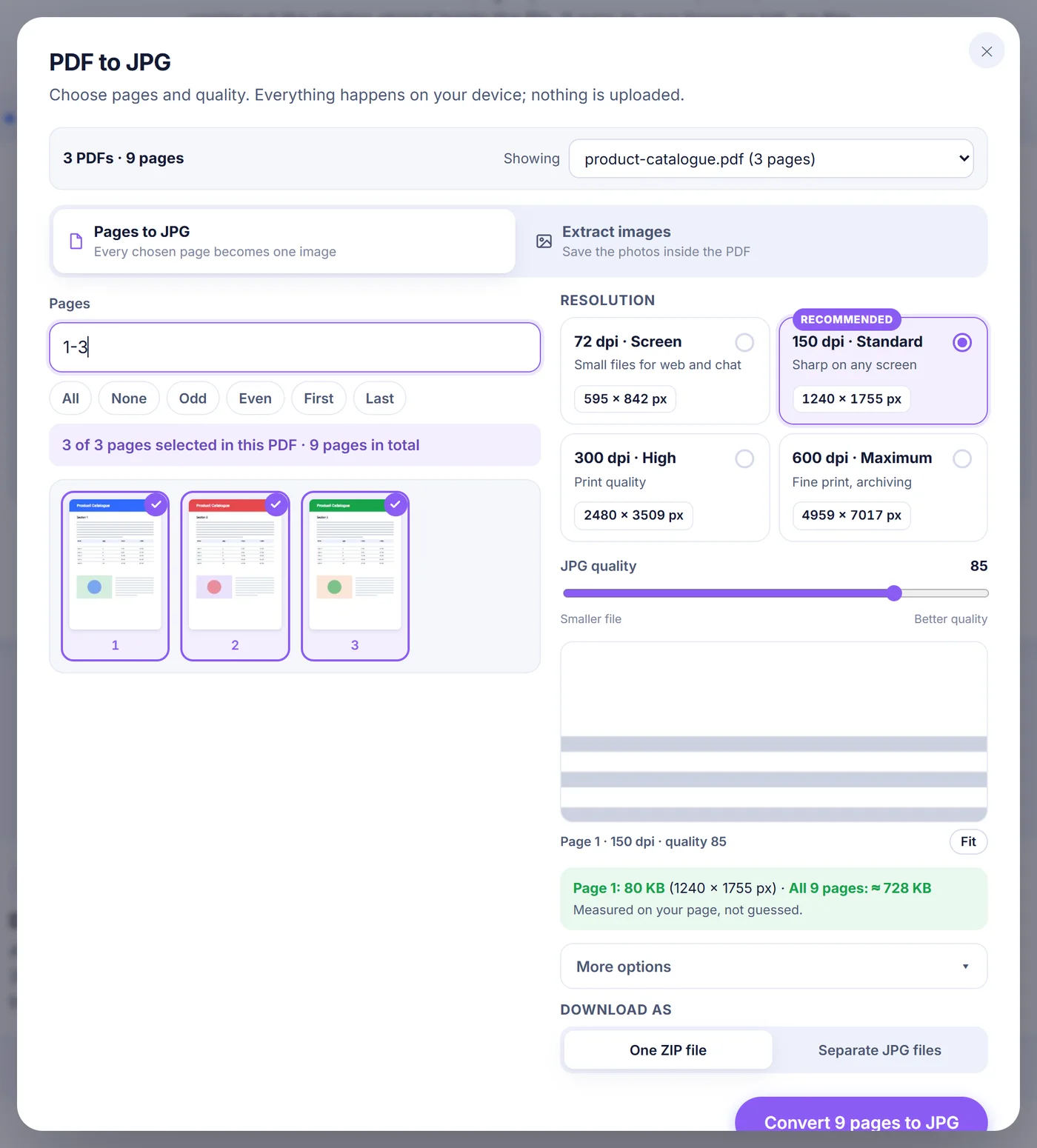
Następna jest rozdzielczość. Cztery ustawienia pokrywają większość potrzeb: 72 dpi dla małych plików do sieci i czatu, 150 dpi (domyślne) dla wyraźnego czytania na dowolnym ekranie, 300 dpi do druku i 600 dpi dla drobnych detali lub archiwizacji. Pod „More options” (więcej opcji) możesz wpisać dowolną wartość od 36 do 1200 dpi i włączyć skalę szarości, która pasuje do dokumentów zawierających sam tekst i zmniejsza pliki.
Suwak jakości JPG ma zakres od 30 do 100 i startuje od 85. Gdy go przesuwasz, narzędzie renderuje pierwszą zaznaczoną stronę i pokazuje ją w powiększeniu 100%, dzięki czemu oceniasz artefakty kompresji na własnej treści, a nie na przykładowym obrazku. Koduje też tę stronę jako prawdziwy JPG i pokazuje jej rozmiar pliku oraz szacunek dla wszystkich wybranych stron razem. Przy bardzo wysokim dpi podgląd jest rysowany z mniejszej próbki strony, więc wartość dla pojedynczej strony również staje się szacunkowa.
Extract images (wyodrębnij obrazy)
Czasem nie potrzebujesz całej strony, tylko zdjęcia na niej wydrukowanego. W tym trybie narzędzie przechodzi przez każdą stronę, łącznie z zagnieżdżonymi grafikami, i wypisuje obrazy, których strony używają. Logo powtarzające się na każdej stronie pojawia się na liście raz, przy pierwszej stronie, na której występuje. Zdjęcia zapisane wewnątrz PDF jako JPEG są kopiowane bajt po bajcie, więc nie ma drugiej rundy kompresji ani utraty jakości. Obrazy zapisane w inny sposób (w skali szarości, RGB, CMYK lub z paletą) są dekodowane i zapisywane jako nowe pliki JPG z użyciem suwaka jakości. Drobne elementy poniżej 64 pikseli, takie jak linie, punktory i ikony, są domyślnie ukryte; przełącznik je przywraca. Osobny przycisk ogranicza wybór do nietkniętych oryginalnych plików JPG.
Jak wyglądają gotowe pliki JPG
Obrazy stron otrzymują nazwę Twojego PDF-a plus numer strony uzupełniony zerami, na przykład handbook-page-007.jpg ze 120-stronicowego podręcznika, dzięki czemu zachowują właściwą kolejność w każdym folderze. Wyodrębnione obrazy mają schemat handbook-p007-img2.jpg, czyli drugi obraz na stronie 7. Jeśli powstają dwa obrazy lub więcej, wybierasz między jednym archiwum ZIP a osobnymi pobraniami. ZIP jest tworzony bez dodatkowej kompresji, bo dane JPG są już skompresowane i ponowne ich ściskanie kosztowałoby tylko czas.
Każdy obraz strony przechowuje też swoje dpi w nagłówku pliku. Ten drobny szczegół sprawia, że eksport w 300 dpi drukuje się w tym samym fizycznym rozmiarze co oryginalna strona, zamiast wyglądać na ogromny lub maleńki w oknie drukowania.
Pamiętaj, że JPG to płaski obraz. Tekstu w nim nie da się zaznaczyć, przeszukać ani edytować, linki przestają działać, a przezroczyste obszary stają się białe, bo ten format nie obsługuje przezroczystości.
Dobór właściwych ustawień
- Udostępnianie na ekranie: 150 dpi przy jakości 80–85 daje czytelny tekst i umiarkowany rozmiar plików.
- Druk: użyj 300 dpi i jakości 90 lub wyższej. Drobna czcionka i cienkie linie pozostają czyste.
- Wgrywanie do formularza z limitem rozmiaru: zejdź do 72 lub 100 dpi, obniż jakość i obserwuj szacowany rozmiar, aż się zmieści.
- Zeskanowane dokumenty: skala szarości wyraźnie zmniejsza pliki, a tekst pozostaje równie czytelny.
- Zdjęcia z katalogu: najpierw wypróbuj „Extract images”; oryginalne pliki JPEG wychodzą w pełnej zapisanej rozdzielczości.
Problemy, na które możesz natrafić
PDF ma hasło
Gdy plik jest zabezpieczony, okienko prosi o hasło. Służy ono wyłącznie do otwarcia dokumentu na Twoim urządzeniu. Jeśli je pominiesz, ten plik zostaje odrzucony, a reszta partii jest przetwarzana dalej. Po wpisaniu poprawnego hasła tryb „Pages to JPG” renderuje dokument normalnie, ale „Extract images” nie potrafi skopiować obrazów z zaszyfrowanego PDF-a, więc w takim przypadku użyj trybu stron.
Zeskanowane dokumenty
Skan to w rzeczywistości jeden duży obraz na stronę, więc „Pages to JPG” radzi sobie z nim doskonale. Nie ma rozpoznawania tekstu; wynikiem jest obraz skanu. W trybie „Extract images” skan często pokazuje jeden obraz na stronę, a niektórych kodowań skanerów (JBIG2, faks i JPEG 2000) nie da się zdekodować w przeglądarce. Narzędzie informuje, ile ich pominęło, i odsyła do trybu stron, który uchwyci je jako część strony.
Bardzo duże strony lub bardzo wysokie dpi
Przeglądarka może narysować obraz tylko o ograniczonej wielkości. Jeśli strona przy wybranym dpi przekroczyłaby około 36 megapikseli (mniej więcej 16,7 megapiksela na iPhonie i iPadzie), narzędzie obniża rozdzielczość tylko dla tej strony i zaznacza to w wyniku. Na telefonach z małą ilością pamięci pomaga wybranie mniejszej liczby stron lub niższego dpi.
Uszkodzony plik
Jeśli plik nie jest prawidłowym PDF-em, dostajesz czytelny komunikat zamiast zepsutych obrazów. Ponowne zapisanie go w programie, w którym powstał, zwykle rozwiązuje problem.
Jak Twoje pliki pozostają prywatne
Całą pracę wykonuje JavaScript uruchomiony w tej karcie przeglądarki. PDF jest odczytywany z dysku do pamięci, strony są rysowane na płótnie, a pliki JPG powstają właśnie tam. Żadna kopia nie wędruje na zdalną maszynę, więc nigdzie nie ma niczego, co trzeba by później usuwać. Zamknij kartę i wszystko znika. Nie potrzebujesz konta, nie ma znaku wodnego, a konwerter nic nie kosztuje. Działa w aktualnych wersjach Chrome, Edge, Firefoksa i Safari na komputerach stacjonarnych, telefonach z Androidem i iPhone'ach.
Najczęściej zadawane pytania
Jak zamienić PDF na JPG bez utraty jakości?
Wybierz 300 dpi lub więcej i ustaw suwak jakości na 95 lub 100. Jeśli potrzebujesz tylko zdjęć z wnętrza PDF-a, użyj trybu „Extract images”: osadzone pliki JPEG są kopiowane bez zmian.
Czy mogę zapisać tylko jedną stronę PDF jako JPG?
Tak. Kliknij tę stronę w siatce miniatur albo wpisz jej numer w polu Pages, a potem uruchom konwersję. Obrazem staje się tylko zaznaczona strona.
Czy mogę przekonwertować kilka PDF-ów na JPG naraz?
Tak. Dodaj do 20 plików PDF razem, przełączaj się między nimi w menu plików, aby wybrać strony w każdym z nich, a jeden zestaw ustawień dpi i jakości obowiązuje dla wszystkich. Obrazy trafiają do jednego ZIP-a albo do osobnych pobrań.
Jakie dpi wybrać przy konwersji PDF na JPG?
150 dpi jest ostre na ekranach i utrzymuje małe pliki. Do druku użyj 300 dpi, a dla drobnych detali 600 dpi; można wpisać dowolną wartość od 36 do 1200.
Czy działa z plikami PDF chronionymi hasłem?
Tak, w przypadku obrazów stron: wpisz hasło, gdy pojawi się prośba, a zostanie użyte wyłącznie na Twoim urządzeniu. Z zaszyfrowanych plików nie da się wyodrębnić obrazów, więc w ich przypadku użyj trybu stron.
Czy tekst w JPG będzie edytowalny?
Nie. JPG to obraz, więc tekst zamienia się w piksele i nie można go zaznaczyć ani przeszukać. Ten konwerter nie ma OCR.
Czy moje strony PDF są gdzieś wysyłane, gdy tworzę pliki JPG?
Konwersja odbywa się w całości w Twojej przeglądarce, a plik nigdy nie jest nigdzie wysyłany, więc dokument nie opuszcza Twojego urządzenia.