Converter PDF em JPG: salve as páginas como imagens
Esta ferramenta para converter PDF em JPG transforma as páginas que você escolher em imagens JPG nítidas, ou copia as fotos guardadas dentro do arquivo. Tudo roda na aba do navegador, então o PDF continua no seu computador ou celular.
Convertido neste dispositivo. Seus arquivos nunca são enviados para a internet.
Como funciona
Solte seus PDFs
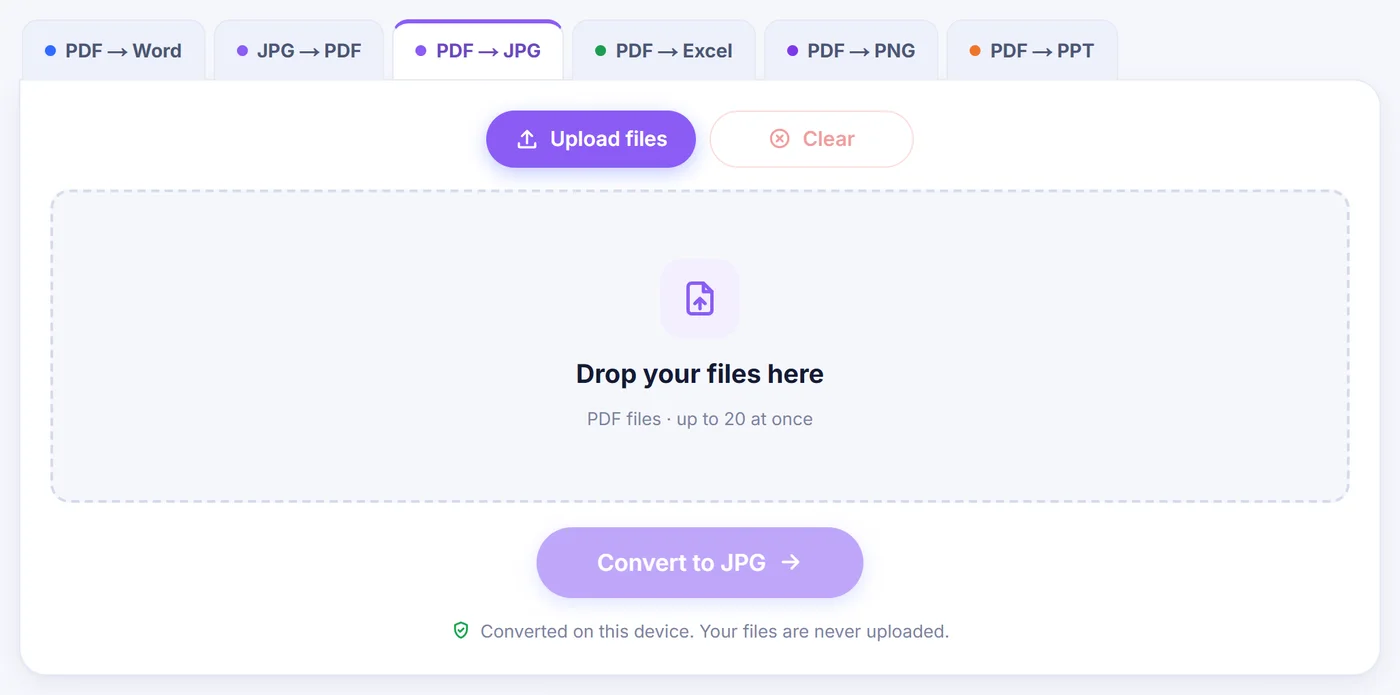
Adicione um documento ou um lote de até 20; um arquivo protegido pede a senha antes de abrir.
Escolha o que salvar
Selecione as páginas no mapa de miniaturas, depois ajuste o dpi e o controle de qualidade enquanto a prévia mostra o resultado.
Pegue as imagens
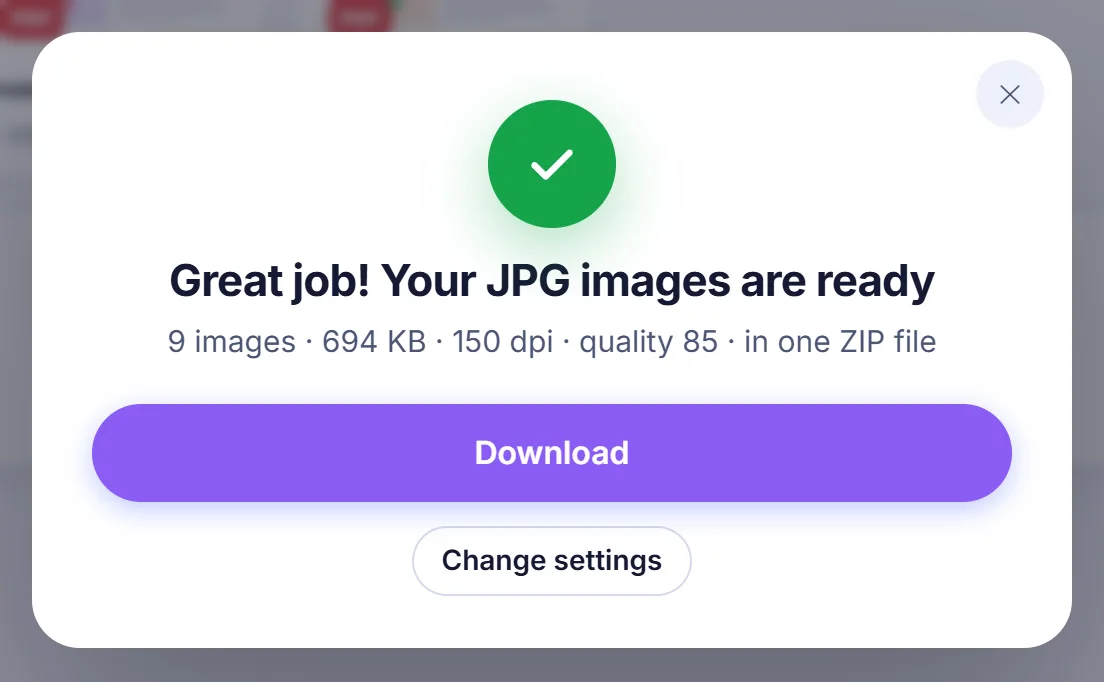
Receba um único arquivo ZIP ou cada JPG como um download separado, com o número da página no nome do arquivo.
Por que as pessoas transformam um PDF em imagens JPG
O PDF é ótimo para manter um documento intacto, mas vira um estorvo na hora de mostrar uma página em algum lugar que só aceita imagens. Posts em redes sociais, aplicativos de mensagem, apresentações, anúncios em lojas virtuais, portais de escolas e muitos formulários na web aceitam imagens sem reclamar e recusam PDFs. Um JPG da página resolve isso: qualquer pessoa consegue abrir, a prévia aparece na hora no celular e ele entra direto no corpo de um e-mail ou em um slide.
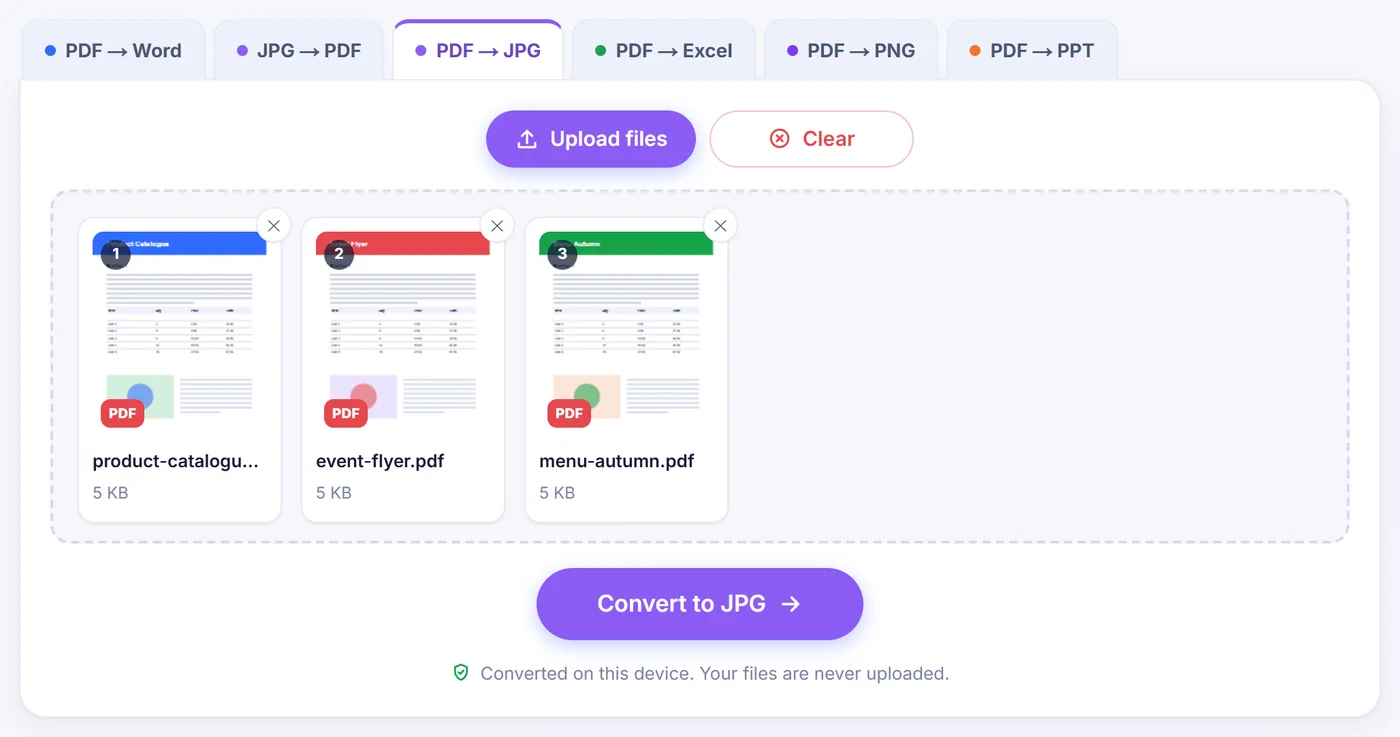
Outros motivos comuns: mandar uma única página de um contrato longo em vez do arquivo inteiro, publicar um folheto ou cardápio como imagem, entregar uma página para um designer usar de referência, ou salvar as fotografias que alguém inseriu em um catálogo. Esta página cobre os dois casos com dois modos separados.
Duas formas de converter PDF em JPG aqui
Pages to JPG
No modo "Pages to JPG" (páginas em JPG), cada página selecionada vira uma imagem, exatamente como aparece em um leitor de PDF: texto, desenhos, fotos e fundos achatados em pixels. Depois que os arquivos abrem, surge uma grade de miniaturas. Clique em uma página para selecionar ou desmarcar, segure Shift e clique para pegar uma sequência inteira, ou digite uma seleção como 2-6, 9, last. Palavras como odd (ímpares), even (pares), first (primeira) e all (todas) também funcionam, e botões rápidos fazem o mesmo com um toque.
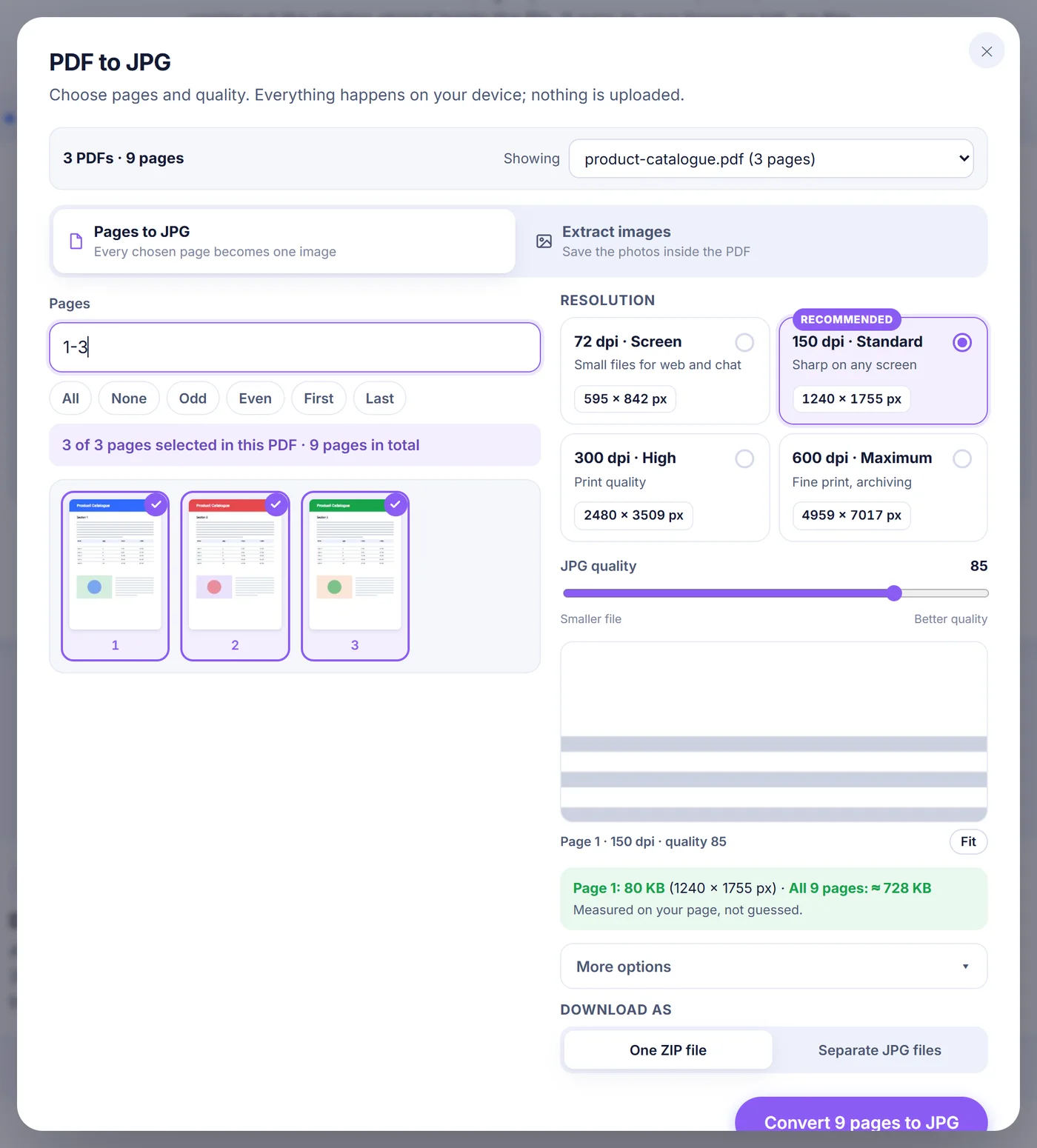
Em seguida vem a resolução. Quatro predefinições cobrem a maioria das necessidades: 72 dpi para arquivos pequenos destinados à web e a mensagens, 150 dpi (o padrão) para uma leitura nítida em qualquer tela, 300 dpi para impressão e 600 dpi para detalhes finos ou arquivamento. Em "More options" (mais opções) você pode digitar qualquer valor de 36 a 1200 dpi e ativar a escala de cinza, que combina com documentos só de texto e reduz o tamanho dos arquivos.
O controle de qualidade do JPG vai de 30 a 100 e começa em 85. Enquanto você o move, a ferramenta renderiza a primeira página selecionada e a mostra com zoom de 100%, para que você avalie os artefatos de compressão no seu próprio conteúdo, e não em uma imagem de exemplo. Ela também codifica essa página como um JPG de verdade e mostra o tamanho do arquivo, além de uma estimativa para todas as páginas escolhidas juntas. Em dpi muito alto, a prévia é desenhada a partir de uma amostra menor da página, então o valor da página única também passa a ser uma estimativa.
Extract images
Às vezes você não quer a página, só a foto impressa nela. No modo "Extract images" (extrair imagens), a ferramenta percorre todas as páginas, incluindo gráficos aninhados, e lista as imagens que elas usam. Um logotipo repetido em todas as páginas aparece uma vez só, na primeira página em que surge. Fotos armazenadas como JPEG dentro do PDF são copiadas byte a byte, sem uma segunda rodada de compressão e sem perda de qualidade. Imagens guardadas de outras formas (escala de cinza, RGB, CMYK ou paleta) são decodificadas e salvas como novos JPGs usando o controle de qualidade. Itens pequenos com menos de 64 pixels, como linhas, marcadores e ícones, ficam ocultos por padrão; um interruptor os traz de volta. Um botão também permite limitar a seleção aos JPGs originais intactos.
Como ficam os arquivos JPG prontos
As imagens das páginas recebem o nome do seu PDF mais o número da página com zeros à esquerda, por exemplo manual-page-007.jpg de um manual de 120 páginas, para que fiquem na ordem certa em qualquer pasta. As imagens extraídas seguem o padrão manual-p007-img2.jpg, ou seja, a segunda imagem da página 7. Se você gerar duas ou mais imagens, escolhe entre um único arquivo ZIP e downloads separados. O ZIP é montado sem compressão extra, porque os dados JPG já estão comprimidos e comprimir de novo só tomaria tempo.
Cada imagem de página também guarda o dpi no cabeçalho do arquivo. Esse pequeno detalhe faz com que uma exportação em 300 dpi seja impressa no mesmo tamanho físico da página original, em vez de aparecer enorme ou minúscula na janela de impressão.
Lembre-se de que um JPG é uma imagem plana. O texto nela não pode ser selecionado, pesquisado nem editado, os links deixam de funcionar e as áreas transparentes saem brancas, porque o formato não tem transparência.
Como escolher as configurações certas
- Compartilhar na tela: 150 dpi com qualidade entre 80 e 85 dá um texto legível e arquivos de tamanho modesto.
- Impressão: use 300 dpi e qualidade 90 ou mais. Letras pequenas e linhas finas continuam limpas.
- Enviar para um formulário com limite de tamanho: baixe para 72 ou 100 dpi, reduza a qualidade e acompanhe a estimativa de tamanho até caber.
- Documentos escaneados: a escala de cinza deixa os arquivos bem menores, e o texto continua igualmente legível.
- Fotos de um catálogo: experimente primeiro o "Extract images"; os JPEGs originais saem na resolução completa em que foram guardados.
Problemas que você pode encontrar
O PDF tem senha
Quando um arquivo está protegido, uma caixa pede a senha. Ela serve apenas para abrir o documento no seu dispositivo. Se você pular, esse arquivo fica de fora e o resto do lote continua. Depois de digitar a senha correta, o "Pages to JPG" renderiza o documento normalmente, mas o "Extract images" não consegue copiar imagens de um PDF criptografado, então use o modo de páginas nesses casos.
Documentos escaneados
Um escaneamento é, na prática, uma grande imagem por página, então o "Pages to JPG" lida com ele perfeitamente. Não há reconhecimento de texto; o resultado é uma imagem do escaneamento. No modo "Extract images", um documento escaneado costuma mostrar uma única imagem por página, e algumas codificações de scanner (JBIG2, fax e JPEG 2000) não podem ser decodificadas no navegador. A ferramenta informa quantas foram ignoradas e aponta para o modo de páginas, que as captura como parte da página.
Páginas muito grandes ou dpi muito alto
Um navegador só consegue desenhar uma imagem de tamanho limitado. Se uma página no dpi escolhido passar de cerca de 36 megapixels (aproximadamente 16,7 megapixels no iPhone e no iPad), a ferramenta reduz a resolução apenas dessa página e avisa no resultado. Escolher menos páginas ou um dpi mais baixo ajuda em celulares com pouca memória.
Um arquivo danificado
Se o arquivo não for um PDF válido, você recebe uma mensagem clara em vez de imagens quebradas. Salvar de novo a partir do programa que o criou costuma resolver o problema.
Como seus arquivos ficam protegidos
Todo o trabalho é feito por JavaScript rodando nesta aba do navegador. O PDF é lido do seu disco para a memória, as páginas são desenhadas em um canvas e os JPGs são criados ali mesmo. Nenhuma cópia viaja para uma máquina remota, então não há nada armazenado em lugar algum para apagar depois. Feche a aba e tudo desaparece. Você não precisa de conta, não há marca d'água e o conversor não custa nada. Ele funciona nas versões atuais do Chrome, Edge, Firefox e Safari em computadores, celulares Android e iPhones.
Perguntas frequentes
Como converter PDF em JPG sem perder qualidade?
Escolha 300 dpi ou mais e coloque o controle de qualidade em 95 ou 100. Se você só precisa das fotos que estão dentro do PDF, use o "Extract images": os JPEGs embutidos são copiados sem alteração.
Posso salvar só uma página do PDF como JPG?
Sim. Clique nessa página na grade de miniaturas ou digite o número dela na caixa "Pages" e converta. Só a página selecionada vira imagem.
Posso converter vários PDFs em JPG de uma vez?
Sim. Adicione até 20 PDFs juntos, alterne entre eles no menu de arquivos para escolher as páginas de cada um, e um único conjunto de dpi e qualidade vale para todos. As imagens chegam em um ZIP ou como downloads separados.
Qual dpi devo usar para converter PDF em JPG?
150 dpi fica nítido em telas e mantém os arquivos pequenos. Use 300 dpi para impressão e 600 dpi para detalhes finos; qualquer valor de 36 a 1200 pode ser digitado.
Funciona com PDFs protegidos por senha?
Sim, para imagens das páginas: digite a senha quando for pedida e ela é usada apenas no seu dispositivo. Não dá para extrair imagens de arquivos criptografados, então use o modo de páginas nesses casos.
O texto do JPG pode ser editado?
Não. Um JPG é uma imagem, então o texto vira pixels e não pode ser selecionado nem pesquisado. Este conversor não tem OCR.
Minhas páginas do PDF são enviadas para algum lugar quando gero os JPGs?
A conversão acontece inteiramente dentro do seu navegador e o arquivo nunca é enviado a lugar nenhum, então o documento não sai do seu dispositivo.