PDF'yi JPG'ye Dönüştür: Sayfaları Resim Olarak Kaydedin
Bu PDF JPG dönüştürücü, seçtiğiniz sayfaları net JPG resimleri olarak oluşturur ya da dosyanın içinde saklanan fotoğrafları kopyalayıp çıkarır. Tarayıcı sekmenizde çalışır; bu yüzden PDF bilgisayarınızda ya da telefonunuzda kalır.
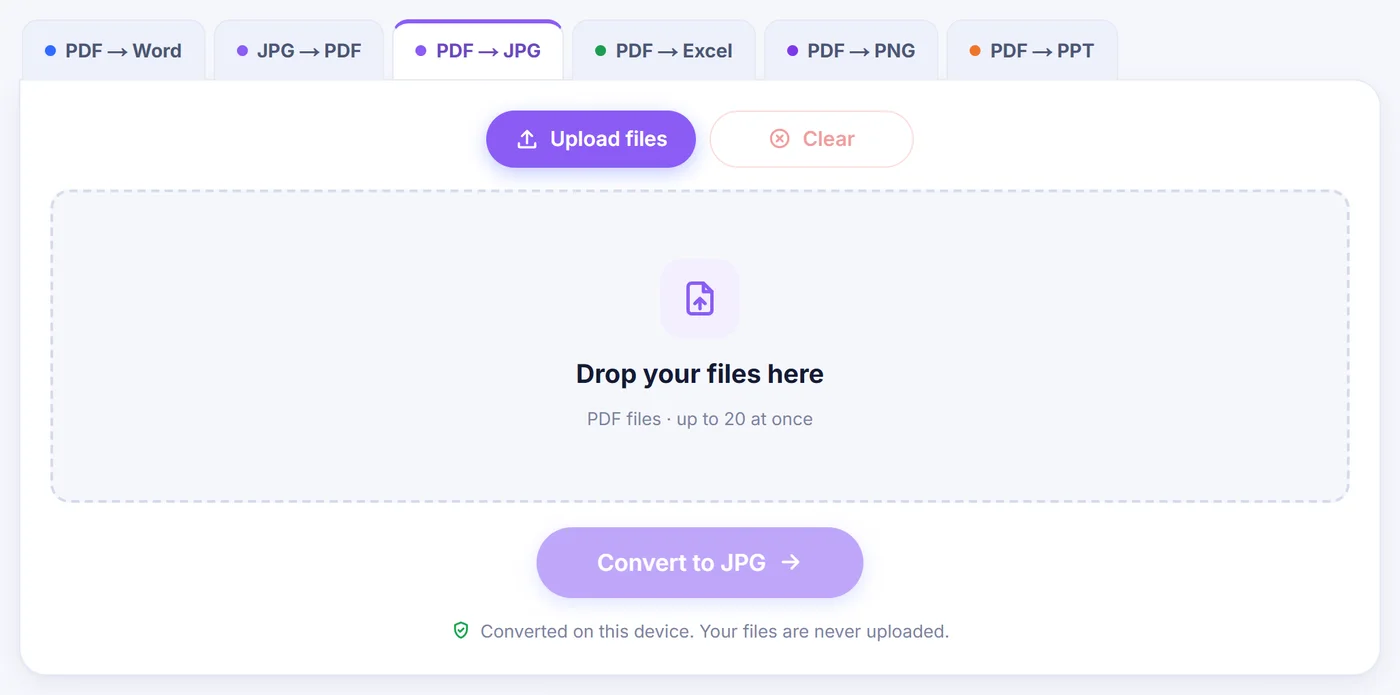
Dönüştürme bu cihazda yapılır. Dosyalarınız hiçbir zaman yüklenmez.
Nasıl çalışır?
PDF'lerinizi bırakın
Tek bir belge ya da en fazla 20 dosyalık bir grup ekleyin; şifreli bir dosya açılmadan önce şifresini sorar.
Neyi kaydedeceğinizi seçin
Küçük resim haritasından sayfaları seçin, ardından önizleme sonucu gösterirken dpi değerini ve kalite kaydırıcısını ayarlayın.
Resimleri alın
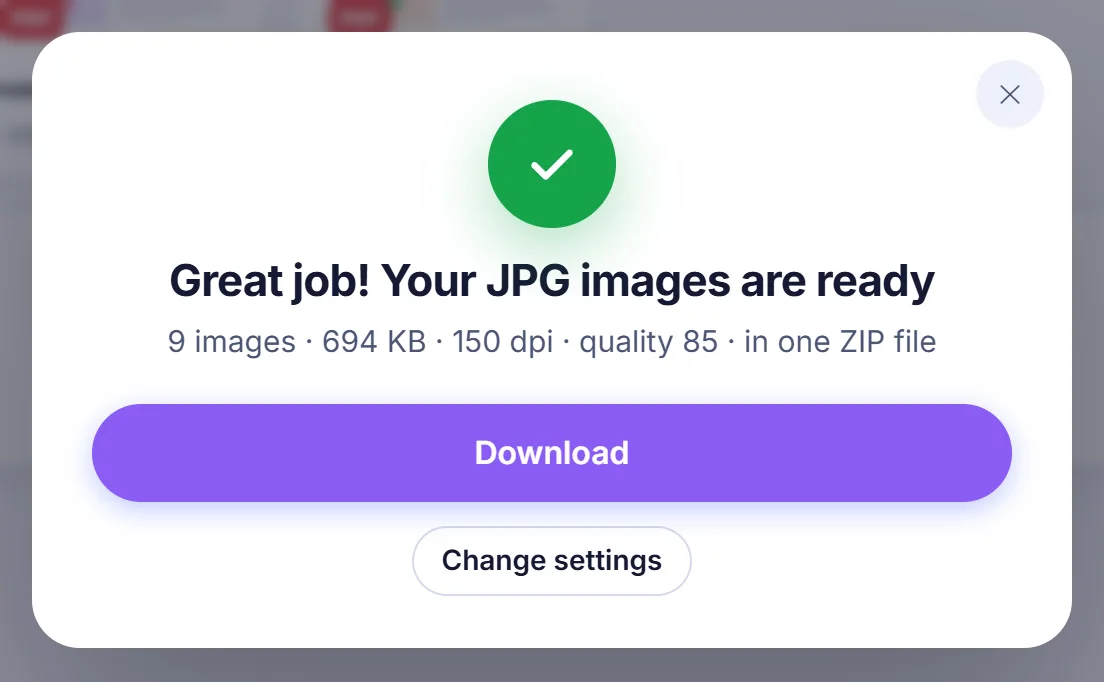
Tek bir ZIP arşivi ya da her JPG'yi ayrı bir indirme olarak alın; dosya adlarında sayfa numaraları bulunur.
İnsanlar neden PDF'yi JPG resimlerine dönüştürür
PDF, bir belgeyi olduğu gibi korumak için harikadır; ama tek bir sayfayı yalnızca resim kabul eden bir yerde göstermek istediğiniz anda işler zorlaşır. Sosyal medya paylaşımları, mesajlaşma uygulamaları, sunumlar, e-ticaret ürün sayfaları, okul portalları ve pek çok web formu resimleri sorunsuz kabul eder, PDF'leri ise geri çevirir. Sayfanın JPG hali bu sorunu çözer: herkes açabilir, telefonda anında önizlenir ve doğrudan bir e-posta gövdesine ya da bir sunuma yerleşir.
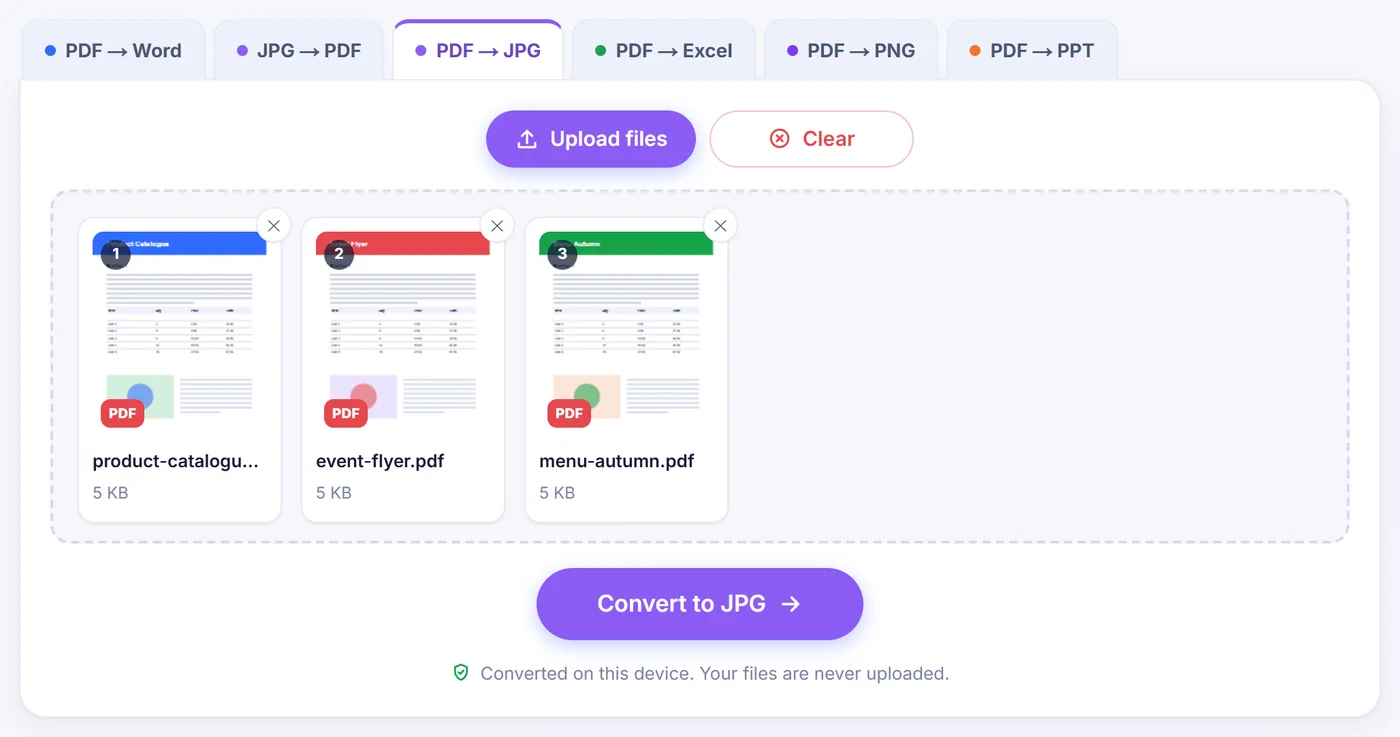
Diğer yaygın nedenler: uzun bir sözleşmenin tamamı yerine tek bir sayfasını göndermek, bir el ilanını ya da menüyü resim olarak paylaşmak, bir tasarımcıya üzerinde çalışacağı bir sayfa vermek ya da birinin bir broşüre gömdüğü fotoğrafları kaydetmek. Bu sayfa, iki ayrı modla her iki durumu da karşılar.
Burada PDF'yi JPG'ye dönüştürmenin iki yolu
Pages to JPG (Sayfaları JPG'ye)
Seçtiğiniz her sayfa, bir PDF görüntüleyicide göründüğü haliyle tek bir resme dönüşür: metin, çizimler, fotoğraflar ve arka planlar piksellere düzleştirilir. Dosyalarınız açıldıktan sonra küçük resimlerden oluşan bir ızgara belirir. Bir sayfayı seçmek ya da seçimi kaldırmak için ona tıklayın, ardışık bir aralığın tamamını almak için Shift tuşuna basılı tutup tıklayın ya da 2-6, 9, last gibi bir seçim yazın. odd (tek), even (çift), first (ilk) ve all (tümü) sözcükleri de çalışır; hızlı düğmeler aynı işi tek dokunuşla yapar.
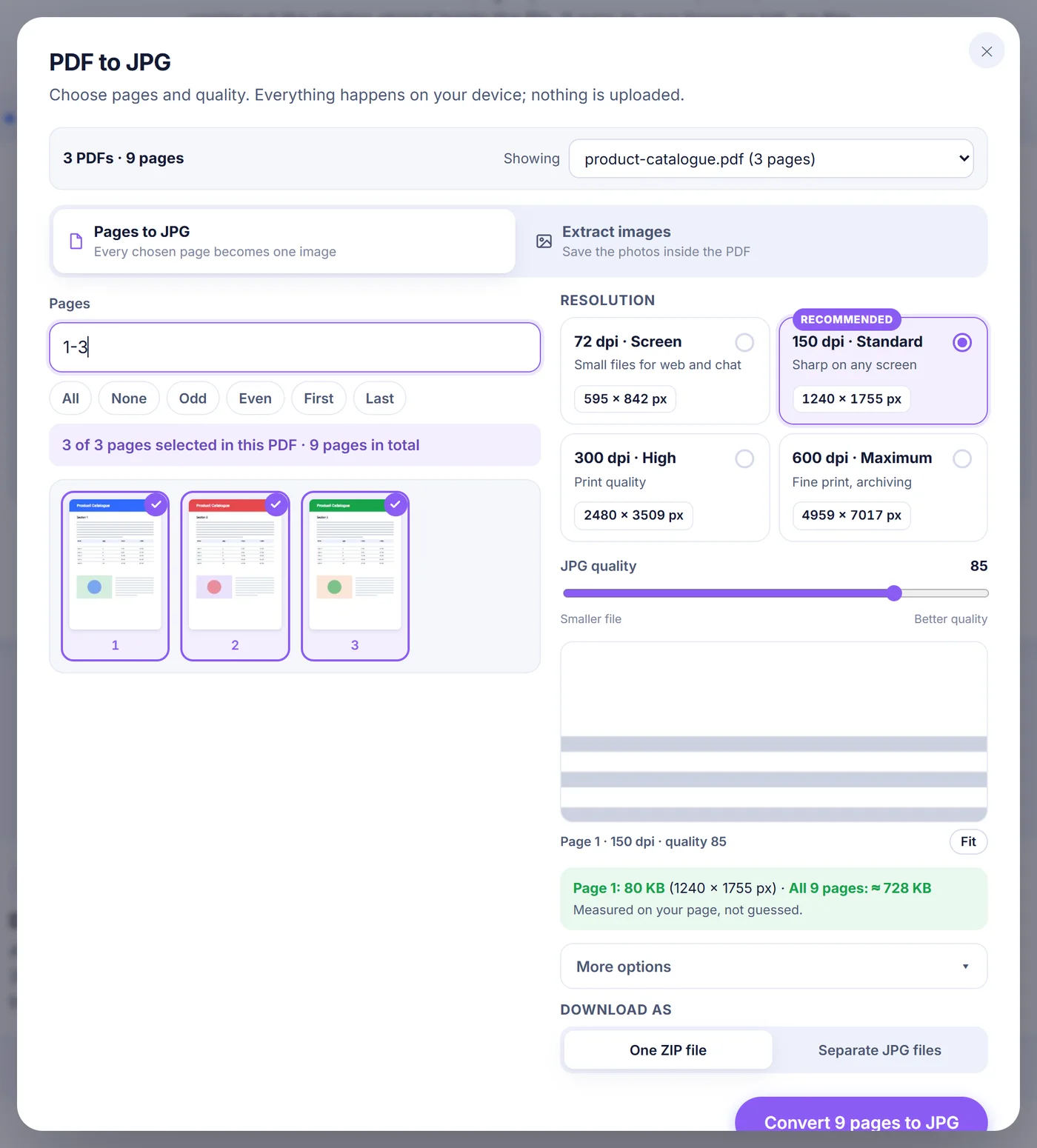
Sırada çözünürlük var. Dört hazır ayar çoğu ihtiyacı karşılar: web ve sohbet için küçük dosyalar istiyorsanız 72 dpi, her ekranda net okuma için 150 dpi (varsayılan), baskı için 300 dpi ve ince ayrıntı ya da arşivleme için 600 dpi. "More options" (Daha fazla seçenek) altında 36 ile 1200 dpi arasında istediğiniz değeri yazabilir ve yalnızca metin içeren belgelere uygun olan, dosyaları da küçülten gri tonlamayı açabilirsiniz.
JPG kalite kaydırıcısı 30 ile 100 arasında çalışır ve 85'ten başlar. Kaydırıcıyı hareket ettirirken araç, seçtiğiniz ilk sayfayı oluşturur ve %100 yakınlaştırmayla gösterir; böylece sıkıştırma bozulmalarını örnek bir resim üzerinde değil, kendi içeriğinizde değerlendirirsiniz. Ayrıca o sayfayı gerçek bir JPG olarak kodlar, dosya boyutunu ve seçilen tüm sayfalar için toplam tahmini de gösterir. Çok yüksek dpi değerlerinde önizleme, sayfanın daha küçük bir örneğinden çizilir; bu yüzden tek sayfa rakamı da bir tahmine dönüşür.
Extract images (Resimleri çıkar)
Bazen sayfanın kendisini değil, yalnızca üzerindeki fotoğrafı istersiniz. Bu modda araç, iç içe grafikler dahil her sayfayı tarar ve sayfaların kullandığı resimleri listeler. Her sayfada tekrarlanan bir logo, ilk göründüğü sayfada yalnızca bir kez listelenir. PDF'nin içinde JPEG olarak saklanan fotoğraflar bayt bayt kopyalanır; dolayısıyla ikinci bir sıkıştırma turu ve kalite kaybı olmaz. Başka biçimlerde saklanan resimler (gri tonlamalı, RGB, CMYK ya da paletli resimler) çözülür ve kalite kaydırıcısı kullanılarak yeni JPG'ler olarak kaydedilir. Çizgiler, madde işaretleri ve simgeler gibi 64 pikselin altındaki küçük öğeler varsayılan olarak gizlidir; bir anahtar onları geri getirir. Bir düğme de seçimi yalnızca dokunulmamış orijinal JPEG'lerle sınırlayabilir.
Bitmiş JPG dosyaları nasıl görünür
Sayfa resimleri, PDF'nizin adı ile başına sıfır eklenmiş sayfa numarasından oluşan bir ad alır; örneğin 120 sayfalık bir el kitabından handbook-page-007.jpg. Böylece her klasörde doğru sırada kalırlar. Çıkarılan resimler handbook-p007-img2.jpg desenini izler; bu, 7. sayfadaki ikinci resim anlamına gelir. İki ya da daha fazla resim üretirseniz tek bir ZIP arşivi ile ayrı indirmeler arasında seçim yaparsınız. ZIP, ek sıkıştırma olmadan oluşturulur; çünkü JPG verisi zaten sıkıştırılmıştır ve onu yeniden sıkıştırmak yalnızca zaman kaybettirir.
Her sayfa resmi, dpi değerini dosya başlığında da saklar. Bu küçük ayrıntı sayesinde 300 dpi ile dışa aktarılan bir resim, yazdırma penceresinde devasa ya da minicik görünmek yerine orijinal sayfayla aynı fiziksel boyutta basılır.
Unutmayın ki JPG düz bir resimdir. İçindeki metin seçilemez, aranamaz ya da düzenlenemez; bağlantılar çalışmaz ve biçimde saydamlık desteği olmadığı için saydam alanlar beyaz çıkar.
Doğru ayarları seçmek
- Ekranda paylaşım: 150 dpi ve 80 ile 85 arası kalite, okunaklı metin ve makul dosya boyutları verir.
- Baskı: 300 dpi ve 90 ya da üzeri bir kalite kullanın. Küçük yazılar ve ince çizgiler temiz kalır.
- Boyut sınırı olan bir forma yükleme: 72 ya da 100 dpi değerine inin, kaliteyi düşürün ve sığana kadar boyut tahminini izleyin.
- Taranmış evraklar: gri tonlama dosyaları belirgin biçimde küçültür, metin ise aynı okunaklılıkta kalır.
- Katalogdaki fotoğraflar: önce Extract images modunu deneyin; orijinal JPEG'ler saklandıkları tam çözünürlükte çıkar.
Karşılaşabileceğiniz sorunlar
PDF'nin şifresi var
Bir dosya korumalıysa bir kutu şifresini sorar. Şifre yalnızca belgeyi cihazınızda açmak için kullanılır. Atlarsanız o dosya dışarıda bırakılır ve grubun geri kalanı devam eder. Doğru şifre yazıldığında Pages to JPG belgeyi normal şekilde oluşturur; ancak Extract images şifreli bir PDF'den resim kopyalayamaz, bu yüzden böyle dosyalar için sayfa modunu kullanın.
Taranmış belgeler
Bir tarama aslında sayfa başına tek bir büyük resimdir; bu nedenle Pages to JPG onu kusursuz işler. Metin tanıma yoktur; sonuç, taramanın bir resmidir. Extract images modunda bir tarama çoğunlukla sayfa başına tek bir resim gösterir ve bazı tarayıcı kodlamaları (JBIG2, faks ve JPEG 2000) web tarayıcısında çözülemez. Araç kaç tanesini atladığını söyler ve sizi, bunları sayfanın bir parçası olarak yakalayan sayfa moduna yönlendirir.
Çok büyük sayfalar ya da çok yüksek dpi
Bir web tarayıcısı yalnızca sınırlı boyutta bir resim çizebilir. Seçtiğiniz dpi değerinde bir sayfa yaklaşık 36 megapikseli (iPhone ve iPad'de kabaca 16,7 megapiksel) aşacaksa araç yalnızca o sayfa için çözünürlüğü düşürür ve bunu sonuçta belirtir. Belleği az olan telefonlarda daha az sayfa ya da daha düşük bir dpi seçmek yardımcı olur.
Bozuk bir dosya
Dosya geçerli bir PDF değilse bozuk resimler yerine açık bir mesaj alırsınız. Dosyayı oluşturan programdan yeniden kaydetmek sorunu genellikle çözer.
Dosyalarınız nasıl gizli kalır
Tüm iş, bu tarayıcı sekmesinde çalışan JavaScript tarafından yapılır. PDF diskinizden belleğe okunur, sayfalar bir tuval üzerine çizilir ve JPG'ler tam orada oluşturulur. Hiçbir kopya uzak bir makineye gitmez; dolayısıyla sonradan silinmesi gereken hiçbir şey hiçbir yerde saklanmaz. Sekmeyi kapatın, her şey gider. Hesap gerekmez, filigran yoktur ve dönüştürücü hiçbir ücret almaz. Masaüstü bilgisayarlarda, Android telefonlarda ve iPhone'larda Chrome, Edge, Firefox ve Safari'nin güncel sürümlerinde çalışır.
Sık sorulan sorular
PDF'yi kalite kaybı olmadan JPG'ye nasıl dönüştürürüm?
300 dpi ya da üzerini seçin ve kalite kaydırıcısını 95 ya da 100'e ayarlayın. Yalnızca PDF'nin içindeki fotoğraflara ihtiyacınız varsa Extract images modunu kullanın: gömülü JPEG'ler değiştirilmeden kopyalanır.
Bir PDF'nin yalnızca tek sayfasını JPG olarak kaydedebilir miyim?
Evet. Küçük resim ızgarasında o sayfaya tıklayın ya da numarasını Pages kutusuna yazın, sonra dönüştürün. Yalnızca seçilen sayfa resme dönüşür.
Birden fazla PDF'yi aynı anda JPG'ye dönüştürebilir miyim?
Evet. En fazla 20 PDF'yi birlikte ekleyin, her birinde sayfa seçmek için dosya menüsünden aralarında geçiş yapın; tek bir dpi ve kalite ayarı hepsine uygulanır. Resimler tek bir ZIP içinde ya da ayrı indirmeler olarak gelir.
PDF'den JPG'ye dönüştürmek için hangi dpi değerini kullanmalıyım?
150 dpi ekranlarda nettir ve dosyaları küçük tutar. Baskı için 300 dpi, ince ayrıntı için 600 dpi kullanın; 36 ile 1200 arasında herhangi bir değer yazılabilir.
Şifre korumalı PDF'lerle çalışır mı?
Sayfa resimleri için evet: istendiğinde şifreyi yazın; şifre yalnızca cihazınızda kullanılır. Şifreli dosyalardan resim çıkarılamaz, bunlar için sayfa modunu kullanın.
JPG'deki metin düzenlenebilir olacak mı?
Hayır. JPG bir resimdir; metin piksellere dönüşür, seçilemez ve aranamaz. Bu dönüştürücüde OCR yoktur.
JPG oluştururken PDF sayfalarım bir yere gönderiliyor mu?
Dönüştürme tamamen tarayıcınızın içinde gerçekleşir ve dosya hiçbir yere gönderilmez; dolayısıyla belge cihazınızdan çıkmaz.