Chuyển PDF sang JPG: lưu từng trang thành ảnh
Công cụ chuyển PDF sang JPG này kết xuất các trang bạn chọn thành ảnh JPG sắc nét, hoặc tách ra những bức ảnh lưu bên trong tệp. Mọi thứ chạy trong tab trình duyệt, nên PDF vẫn nằm trên máy tính hay điện thoại của bạn.
Chuyển đổi ngay trên thiết bị này. Tệp của bạn không bao giờ được tải lên máy chủ.
Cách hoạt động
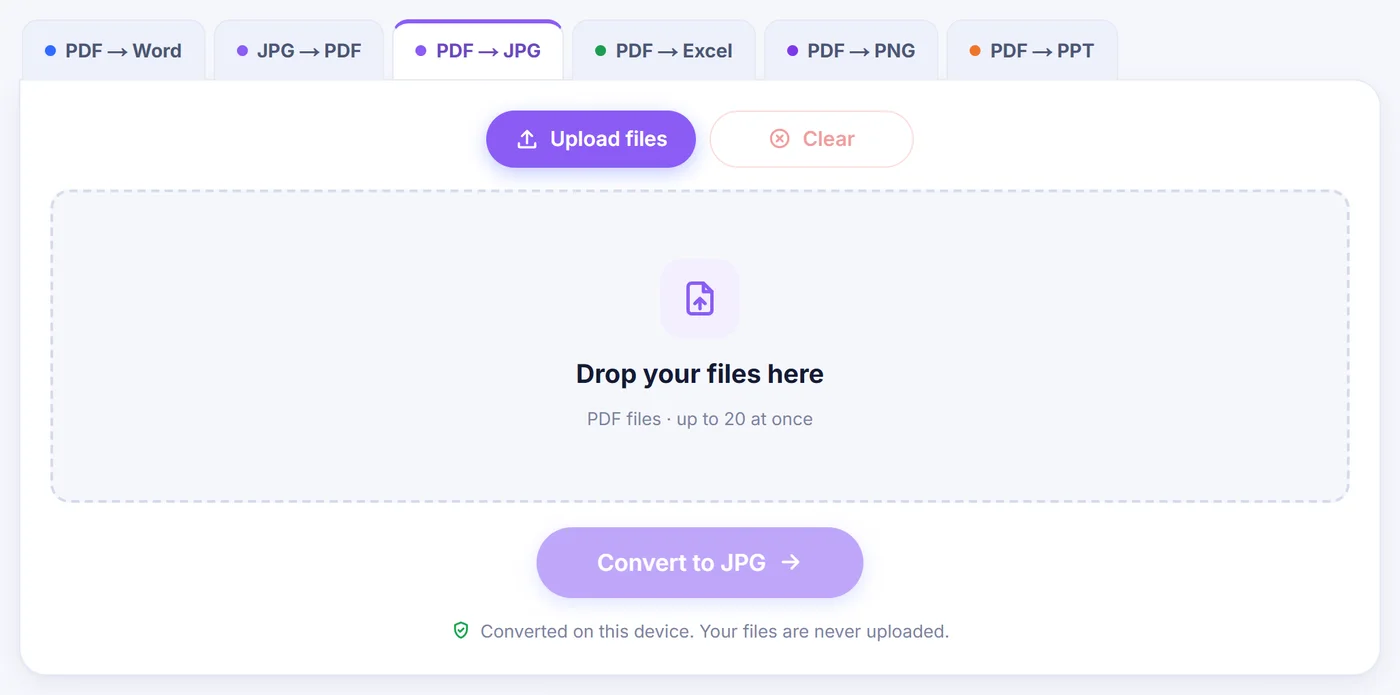
Thả tệp PDF vào
Thêm một tài liệu hoặc cả loạt tối đa 20 tệp; tệp có khóa sẽ hỏi mật khẩu trước khi mở.
Chọn nội dung cần lưu
Chọn trang trên lưới hình thu nhỏ, rồi đặt dpi và kéo thanh chất lượng trong khi bản xem trước hiển thị kết quả.
Nhận ảnh
Tải về một tệp ZIP duy nhất hoặc từng ảnh JPG riêng lẻ, tên tệp có kèm số trang.
Vì sao người ta chuyển PDF thành ảnh JPG
PDF rất tốt để giữ nguyên vẹn một tài liệu, nhưng lại bất tiện ngay khi bạn muốn đưa một trang lên nơi chỉ nhận ảnh. Bài đăng mạng xã hội, ứng dụng chat, bài thuyết trình, gian hàng trực tuyến, cổng thông tin trường học và nhiều biểu mẫu web nhận ảnh dễ dàng nhưng từ chối PDF. Một ảnh JPG của trang đó giải quyết gọn vấn đề: ai cũng mở được, xem trước tức thì trên điện thoại, và chèn thẳng vào nội dung email hay bài trình chiếu.
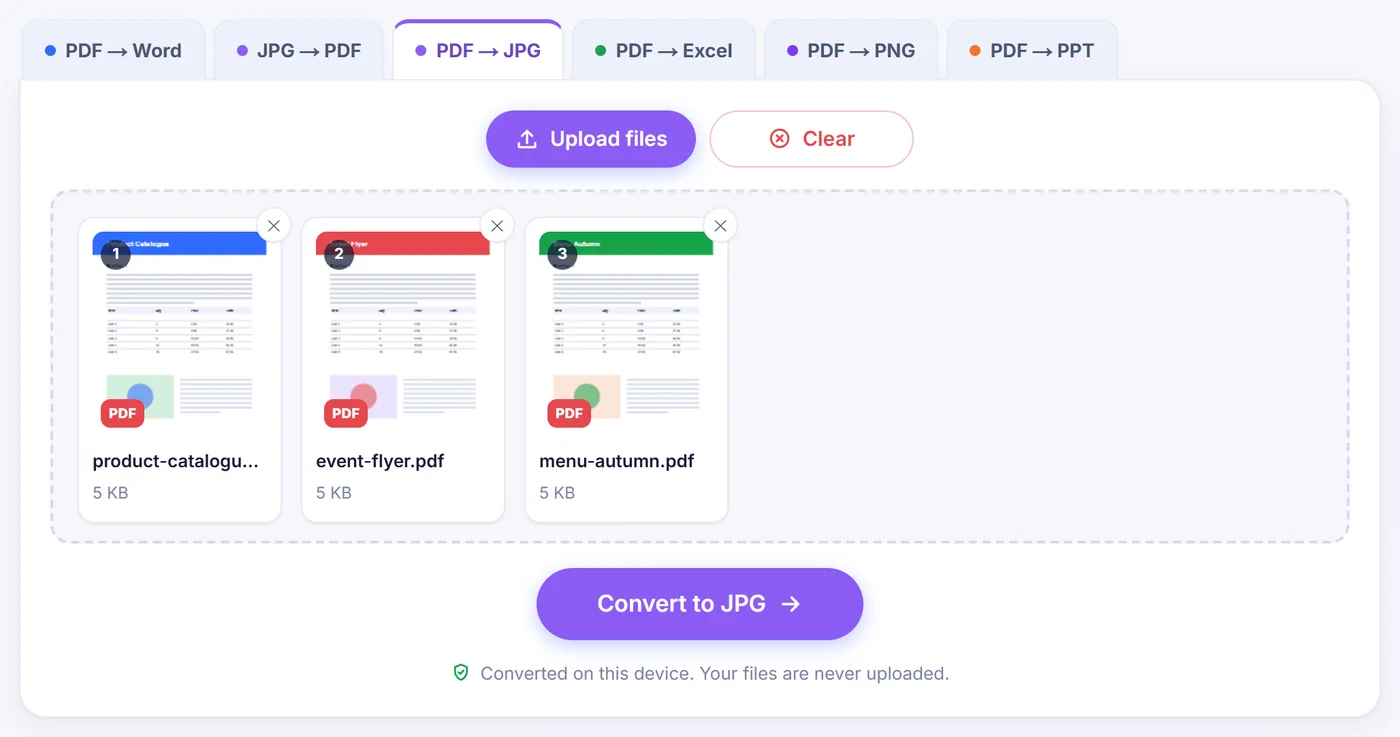
Những lý do phổ biến khác: gửi một trang của bản hợp đồng dài thay vì cả tệp, đăng tờ rơi hoặc thực đơn dưới dạng ảnh, đưa cho nhà thiết kế một trang để vẽ lại, hay lưu lại những bức ảnh được ai đó nhúng trong cuốn brochure. Trang này đáp ứng cả hai nhu cầu với hai chế độ riêng biệt.
Hai cách chuyển PDF sang JPG tại đây
Pages to JPG
Ở chế độ "Pages to JPG" (trang thành JPG), mỗi trang bạn chọn trở thành một ảnh, đúng như khi xem trong trình đọc PDF: chữ, hình vẽ, ảnh và nền được làm phẳng thành điểm ảnh. Sau khi tệp mở xong, một lưới hình thu nhỏ hiện ra. Nhấp vào một trang để chọn hoặc bỏ chọn, giữ Shift rồi nhấp để lấy cả một dãy, hoặc gõ vùng chọn như 2-6, 9, last. Các từ odd, even, first và all cũng dùng được, và các nút nhanh làm điều tương tự chỉ với một chạm.
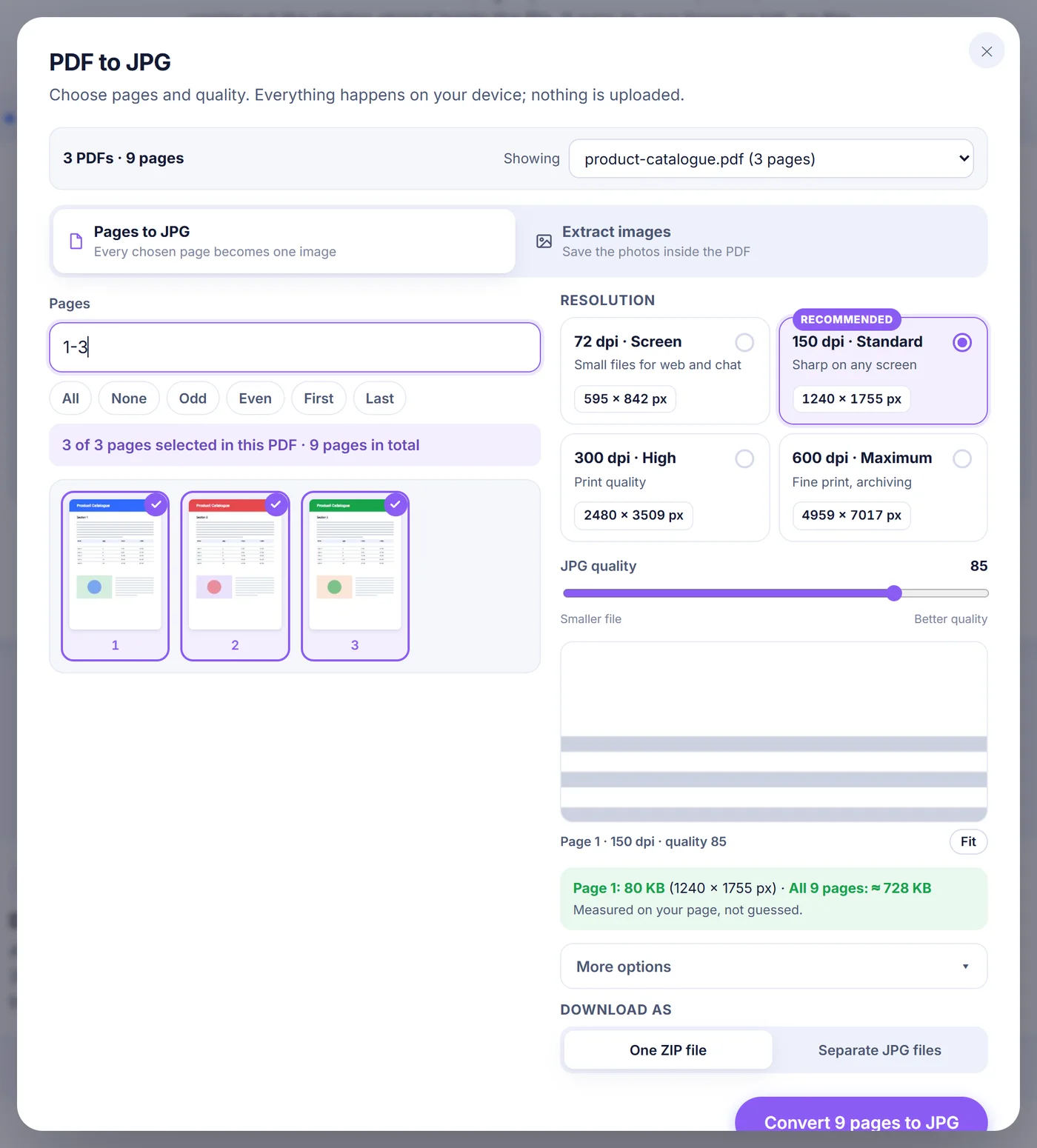
Tiếp theo là độ phân giải. Bốn mức có sẵn đáp ứng hầu hết nhu cầu: 72 dpi cho tệp nhỏ dùng trên web và chat, 150 dpi (mặc định) để đọc rõ nét trên mọi màn hình, 300 dpi để in và 600 dpi cho chi tiết tinh hoặc lưu trữ. Trong "More options" (tùy chọn khác), bạn có thể gõ bất kỳ giá trị nào từ 36 đến 1200 dpi và bật chế độ thang xám, phù hợp với tài liệu chỉ có chữ và giúp tệp nhỏ đi.
Thanh chất lượng JPG chạy từ 30 đến 100 và bắt đầu ở 85. Khi bạn kéo thanh này, công cụ kết xuất trang đầu tiên bạn đã chọn và hiển thị ở mức zoom 100%, để bạn đánh giá nhiễu nén trên chính nội dung của mình thay vì trên một ảnh mẫu. Nó cũng mã hóa trang đó thành một tệp JPG thật và cho biết dung lượng, kèm ước tính cho toàn bộ các trang đã chọn. Ở dpi rất cao, bản xem trước được vẽ từ một mẫu nhỏ hơn của trang, nên con số của trang đơn cũng chỉ là ước tính.
Extract images
Đôi khi bạn không cần cả trang mà chỉ cần bức ảnh in trên đó. Ở chế độ "Extract images" (tách ảnh), công cụ duyệt qua từng trang, kể cả đồ họa lồng nhau, và liệt kê những ảnh mà các trang sử dụng. Một logo lặp lại trên mọi trang chỉ được liệt kê một lần, ở trang đầu tiên nó xuất hiện. Ảnh được lưu dưới dạng JPEG bên trong PDF sẽ được sao chép ra nguyên từng byte, nên không có lần nén thứ hai và không mất chất lượng. Ảnh lưu theo cách khác (thang xám, RGB, CMYK hoặc ảnh bảng màu) được giải mã và lưu thành JPG mới theo thanh chất lượng. Các mục nhỏ dưới 64 pixel như đường kẻ, dấu đầu dòng và biểu tượng bị ẩn theo mặc định; một công tắc sẽ hiện chúng trở lại. Còn có một nút để giới hạn vùng chọn chỉ còn các ảnh JPG gốc chưa qua xử lý.
Tệp JPG thành phẩm trông như thế nào
Ảnh trang được đặt tên theo tệp PDF của bạn cộng với số trang có đệm số 0, ví dụ handbook-page-007.jpg từ một cuốn sổ tay 120 trang, nhờ vậy chúng luôn đúng thứ tự trong mọi thư mục. Ảnh được tách ra theo mẫu handbook-p007-img2.jpg, nghĩa là bức ảnh thứ hai ở trang 7. Nếu tạo từ hai ảnh trở lên, bạn chọn giữa một tệp ZIP duy nhất và các bản tải riêng lẻ. Tệp ZIP được tạo không nén thêm, vì dữ liệu JPG vốn đã được nén và ép thêm lần nữa chỉ tốn thời gian.
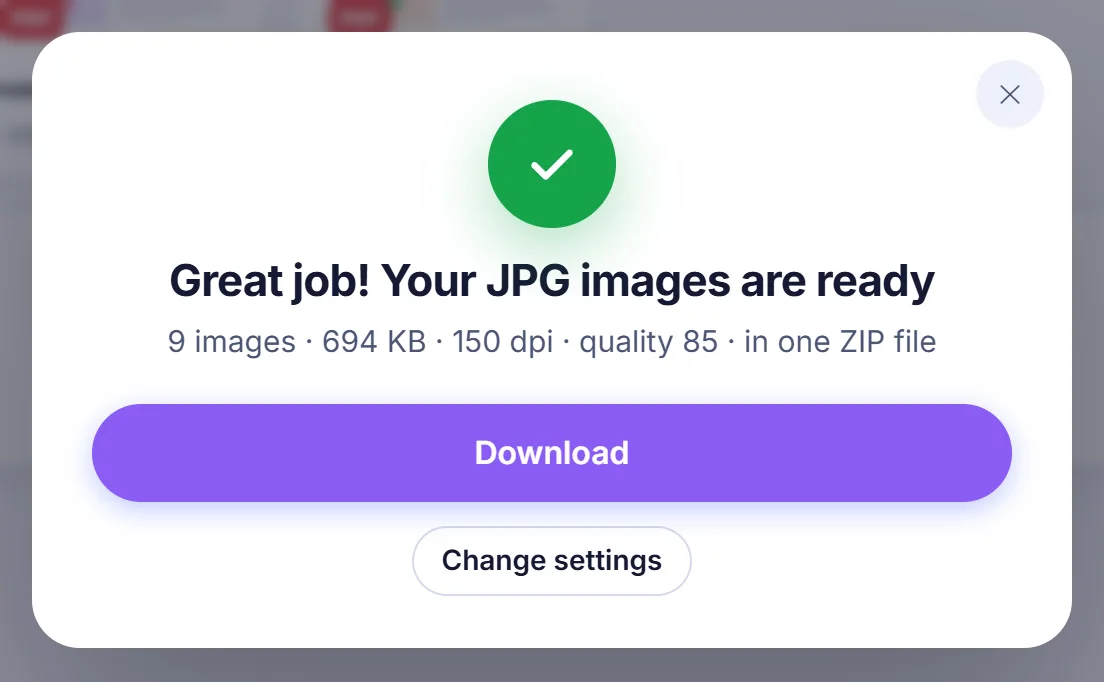
Mỗi ảnh trang còn lưu giá trị dpi trong phần đầu tệp. Chi tiết nhỏ đó giúp bản xuất 300 dpi in ra đúng kích thước vật lý của trang gốc, thay vì hiện quá to hay quá nhỏ trong hộp thoại in.
Hãy nhớ rằng JPG là một ảnh phẳng. Chữ trong đó không thể chọn, tìm kiếm hay chỉnh sửa, liên kết không còn hoạt động, và vùng trong suốt sẽ thành màu trắng vì định dạng này không hỗ trợ trong suốt.
Chọn thiết lập phù hợp
- Chia sẻ trên màn hình: 150 dpi với chất lượng 80 đến 85 cho chữ dễ đọc và dung lượng vừa phải.
- In ấn: dùng 300 dpi và chất lượng từ 90 trở lên. Chữ nhỏ và nét mảnh vẫn sạch sẽ.
- Tải lên biểu mẫu có giới hạn dung lượng: hạ xuống 72 hoặc 100 dpi, giảm chất lượng và theo dõi ước tính dung lượng đến khi vừa.
- Giấy tờ scan: thang xám làm tệp nhỏ đi rõ rệt mà chữ vẫn dễ đọc như cũ.
- Ảnh từ catalogue: thử Extract images trước; ảnh JPEG gốc được lấy ra với đầy đủ độ phân giải đã lưu.
Những vấn đề bạn có thể gặp
PDF có mật khẩu
Khi tệp được bảo vệ, một hộp thoại sẽ hỏi mật khẩu. Mật khẩu chỉ dùng để mở tài liệu trên thiết bị của bạn. Nếu bạn bỏ qua, tệp đó bị loại ra và phần còn lại của loạt vẫn tiếp tục. Khi nhập đúng mật khẩu, Pages to JPG kết xuất tài liệu bình thường, nhưng Extract images không thể lấy ảnh từ PDF đã mã hóa, nên hãy dùng chế độ trang cho những tệp này.
Tài liệu scan
Bản scan thực chất là một ảnh lớn cho mỗi trang, nên Pages to JPG xử lý rất tốt. Không có nhận dạng chữ; kết quả là một ảnh của bản scan. Ở chế độ Extract images, bản scan thường chỉ hiện một ảnh mỗi trang, và một số kiểu mã hóa của máy scan (JBIG2, fax và JPEG 2000) không giải mã được trong trình duyệt. Công cụ cho biết đã bỏ qua bao nhiêu ảnh và gợi ý chuyển sang chế độ trang, vốn ghi lại chúng như một phần của trang.
Trang rất lớn hoặc dpi rất cao
Trình duyệt chỉ vẽ được ảnh có kích thước giới hạn. Nếu một trang ở dpi bạn chọn vượt quá khoảng 36 megapixel (khoảng 16,7 megapixel trên iPhone và iPad), công cụ sẽ hạ độ phân giải riêng cho trang đó và ghi rõ trong kết quả. Chọn ít trang hơn hoặc dpi thấp hơn sẽ giúp ích trên điện thoại ít bộ nhớ.
Tệp bị hỏng
Nếu tệp không phải PDF hợp lệ, bạn nhận được thông báo rõ ràng thay vì những ảnh lỗi. Lưu lại tệp từ chương trình đã tạo ra nó thường khắc phục được vấn đề.
Tệp của bạn được giữ riêng tư ra sao
Toàn bộ công việc do JavaScript chạy trong tab trình duyệt này thực hiện. PDF được đọc từ ổ đĩa vào bộ nhớ, các trang được vẽ lên canvas và ảnh JPG được tạo ngay tại đó. Không bản sao nào đi tới máy chủ ở xa, nên không có gì được lưu ở đâu để phải xóa sau này. Đóng tab là mọi thứ biến mất. Bạn không cần tài khoản, không có watermark và công cụ hoàn toàn miễn phí. Nó hoạt động trên các phiên bản hiện tại của Chrome, Edge, Firefox và Safari trên máy tính, điện thoại Android và iPhone.
Câu hỏi thường gặp
Làm sao chuyển PDF sang JPG mà không mất chất lượng?
Chọn 300 dpi trở lên và đặt thanh chất lượng ở 95 hoặc 100. Nếu chỉ cần ảnh bên trong PDF, hãy dùng Extract images: ảnh JPEG nhúng được sao chép ra nguyên vẹn.
Tôi có thể lưu chỉ một trang PDF thành JPG không?
Có. Nhấp vào trang đó trong lưới hình thu nhỏ hoặc gõ số trang vào ô Pages, rồi chuyển đổi. Chỉ trang đã chọn trở thành ảnh.
Có thể chuyển nhiều PDF sang JPG cùng lúc không?
Có. Thêm tối đa 20 tệp PDF cùng lúc, chuyển qua lại giữa chúng bằng menu tệp để chọn trang trong từng tệp, và một bộ thiết lập dpi cùng chất lượng áp dụng cho tất cả. Ảnh được trả về trong một tệp ZIP hoặc dưới dạng các bản tải riêng.
Nên dùng dpi bao nhiêu khi chuyển PDF sang JPG?
150 dpi sắc nét trên màn hình và giữ tệp nhỏ. Dùng 300 dpi để in và 600 dpi cho chi tiết tinh; có thể gõ bất kỳ giá trị nào từ 36 đến 1200.
Có hỗ trợ PDF có mật khẩu không?
Có với ảnh trang: nhập mật khẩu khi được hỏi và nó chỉ được dùng trên thiết bị của bạn. Không thể tách ảnh từ tệp đã mã hóa, nên hãy dùng chế độ trang cho những tệp đó.
Chữ trong ảnh JPG có chỉnh sửa được không?
Không. JPG là ảnh, nên chữ trở thành điểm ảnh và không thể chọn hay tìm kiếm. Công cụ này không có OCR.
Các trang PDF của tôi có bị gửi đi đâu khi tạo JPG không?
Việc chuyển đổi diễn ra hoàn toàn trong trình duyệt và tệp không bao giờ được gửi đi đâu, nên tài liệu không rời khỏi thiết bị của bạn.