PDF ke JPG: Simpan Halaman sebagai Gambar
Alat PDF ke JPG ini merender halaman yang Anda pilih menjadi gambar JPG yang tajam, atau menyalin foto yang tersimpan di dalam file. Semuanya berjalan di tab browser Anda, sehingga PDF tetap berada di komputer atau ponsel Anda.
Dikonversi di perangkat ini. File Anda tidak pernah diunggah.
Cara kerjanya
Masukkan PDF Anda
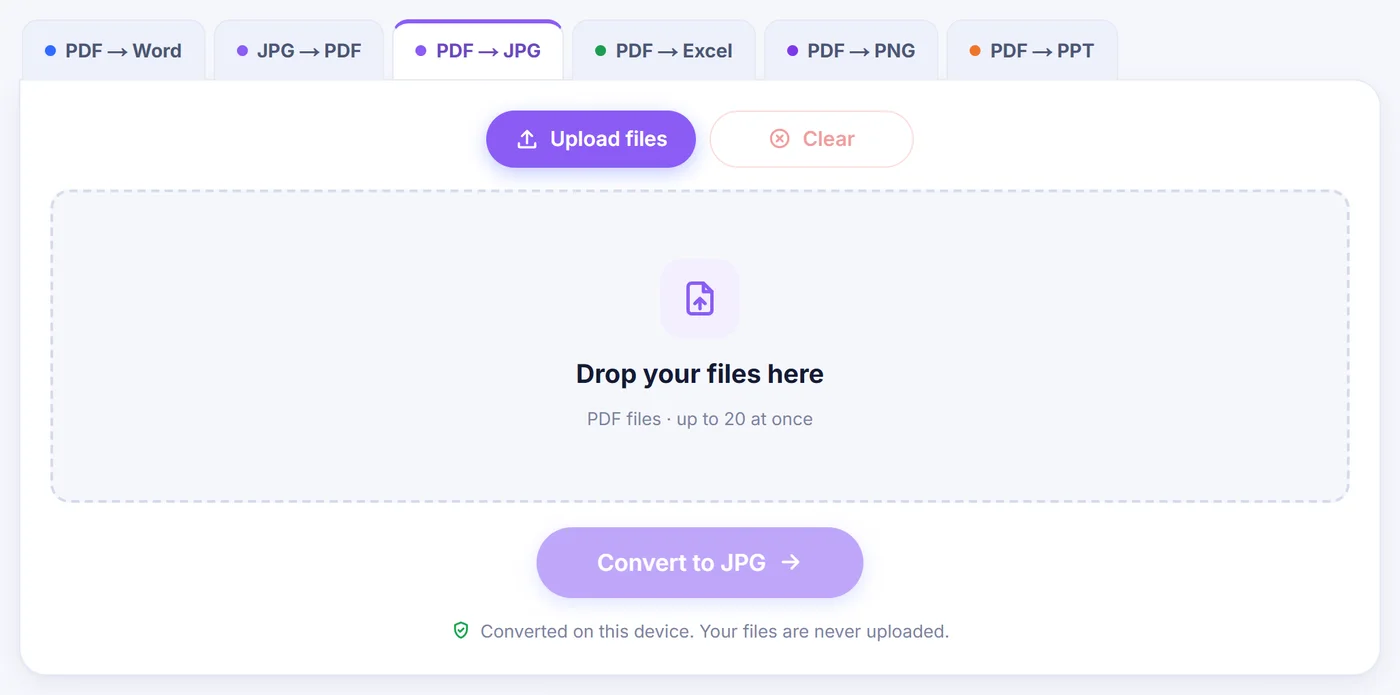
Tambahkan satu dokumen atau satu batch hingga 20 file; file yang terkunci akan meminta kata sandinya sebelum terbuka.
Pilih yang ingin disimpan
Pilih halaman pada peta thumbnail, lalu atur dpi dan penggeser kualitas sambil pratinjau menunjukkan hasilnya.
Ambil gambarnya
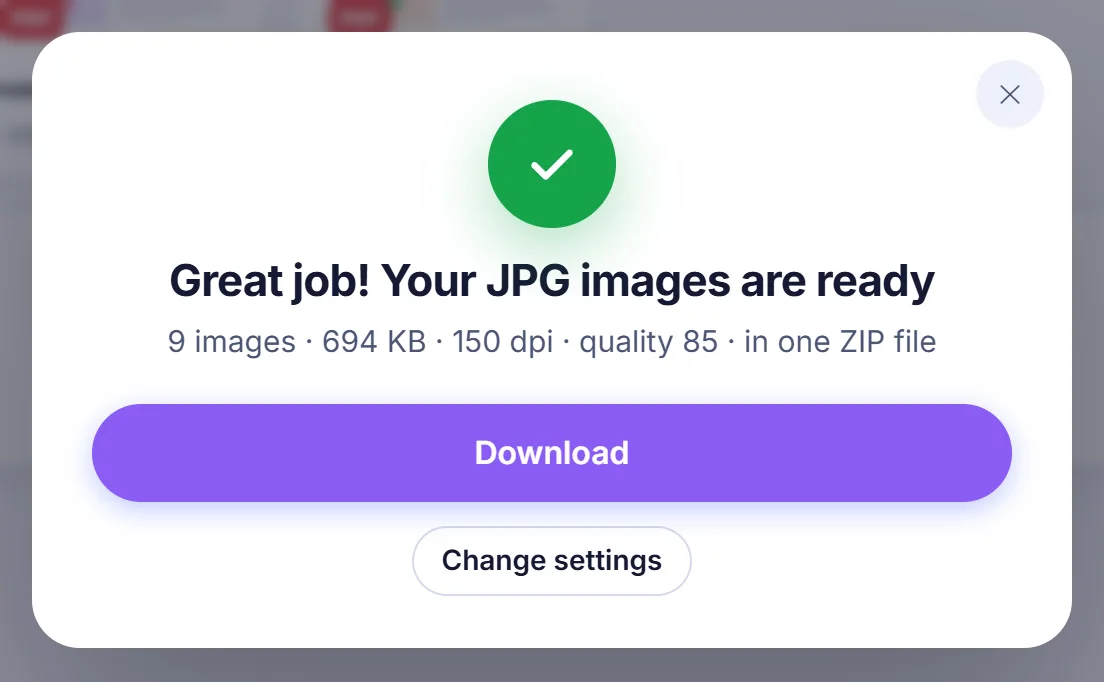
Dapatkan satu arsip ZIP atau setiap JPG sebagai unduhan tersendiri, dengan nomor halaman di nama filenya.
Mengapa orang mengubah PDF menjadi gambar JPG
PDF sangat bagus untuk menjaga dokumen tetap utuh, tetapi jadi merepotkan begitu Anda ingin menampilkan satu halaman di tempat yang hanya menerima gambar. Unggahan media sosial, aplikasi chat, slide presentasi, listing toko online, portal sekolah, dan banyak formulir web menerima gambar tanpa masalah tetapi menolak PDF. JPG dari halaman tersebut menyelesaikan persoalan itu: siapa pun bisa membukanya, pratinjaunya muncul seketika di ponsel, dan bisa langsung ditempel ke badan email atau ke presentasi.
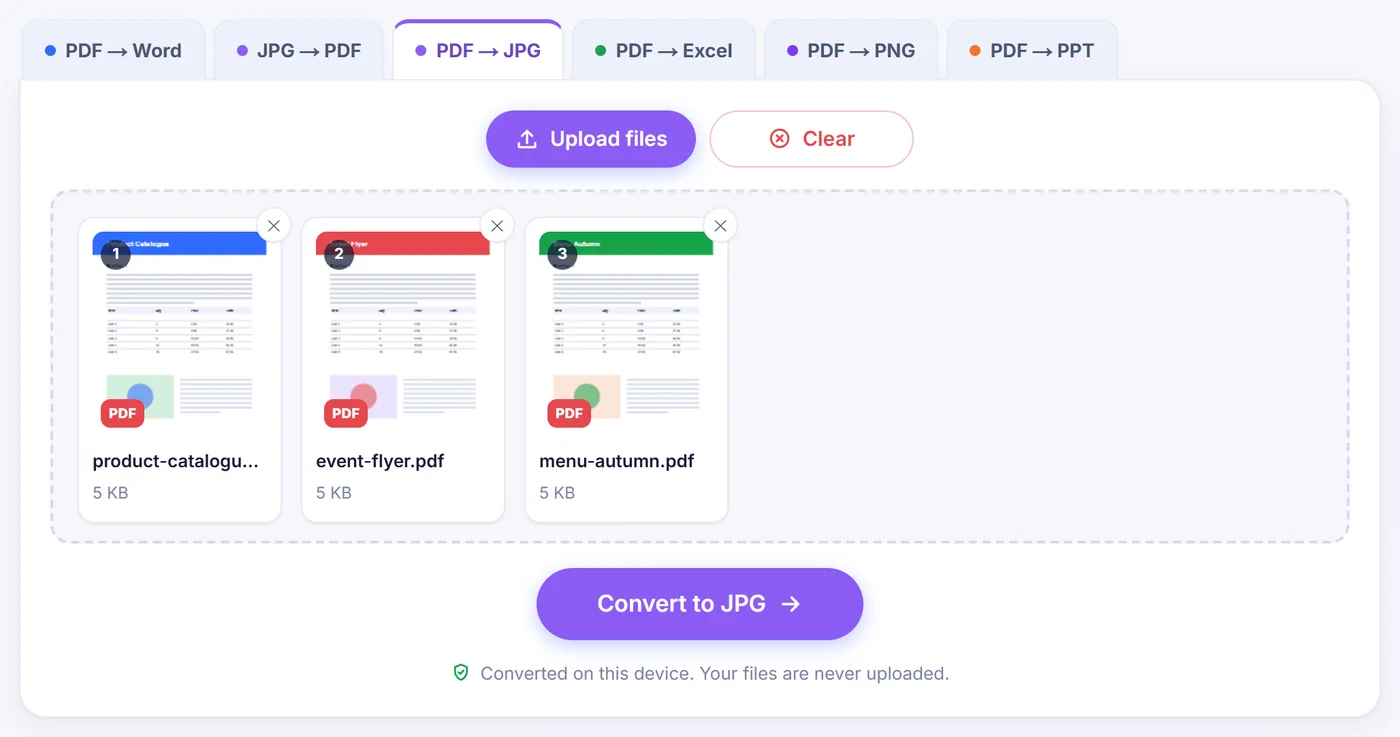
Alasan umum lainnya: mengirim satu halaman dari kontrak yang panjang alih-alih seluruh file, memposting brosur atau menu sebagai gambar, memberi desainer satu halaman untuk dijiplak, atau menyimpan foto-foto yang disematkan seseorang di dalam sebuah brosur. Halaman ini menangani kedua kebutuhan tersebut dengan dua mode terpisah.
Dua cara mengonversi PDF ke JPG di sini
Mode "Pages to JPG" (halaman menjadi JPG)
Setiap halaman yang Anda pilih menjadi satu gambar, persis seperti tampilannya di penampil PDF: teks, gambar vektor, foto, dan latar belakang diratakan menjadi piksel. Setelah file Anda terbuka, muncul kisi thumbnail. Klik sebuah halaman untuk memilih atau membatalkan pilihan, tahan Shift lalu klik untuk mengambil satu rentang sekaligus, atau ketik pilihan seperti 2-6, 9, last. Kata seperti odd (ganjil), even (genap), first (pertama), dan all (semua) juga berfungsi, dan tombol cepat melakukan hal yang sama dengan satu ketukan.
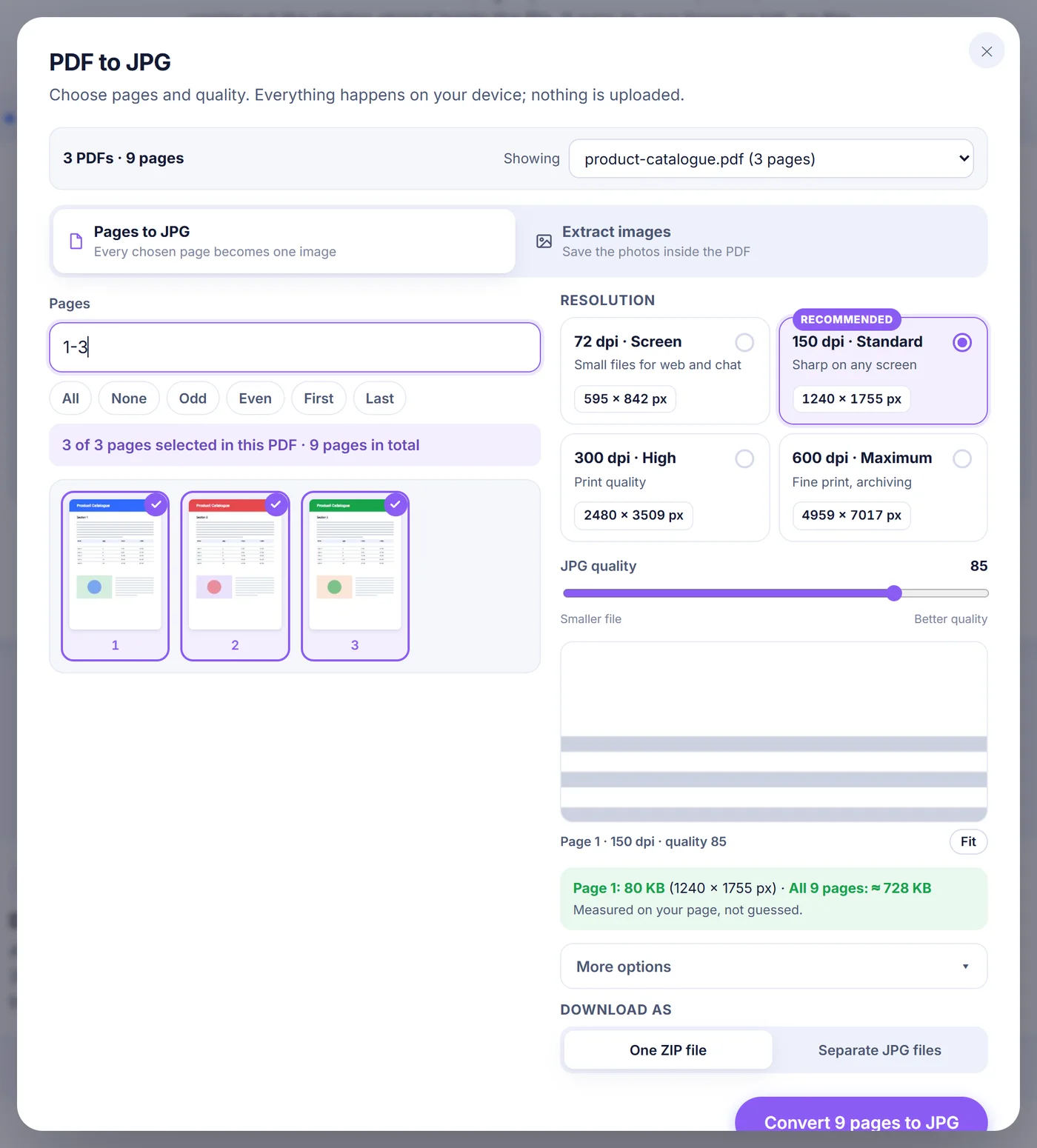
Berikutnya adalah resolusi. Empat preset mencakup hampir semua kebutuhan: 72 dpi untuk file kecil yang ditujukan bagi web dan chat, 150 dpi (bawaan) agar nyaman dibaca di layar apa pun, 300 dpi untuk dicetak, dan 600 dpi untuk detail halus atau pengarsipan. Di bagian "More options" (opsi lainnya) Anda bisa mengetik nilai apa pun dari 36 sampai 1200 dpi dan mengaktifkan grayscale, yang cocok untuk dokumen berisi teks saja dan membuat filenya lebih kecil.
Penggeser kualitas JPG berjalan dari 30 sampai 100 dan dimulai di 85. Saat Anda menggesernya, alat ini merender halaman pertama yang Anda pilih dan menampilkannya pada zoom 100%, sehingga Anda bisa menilai artefak kompresi langsung pada konten Anda sendiri, bukan pada gambar contoh. Alat ini juga mengenkode halaman tersebut sebagai JPG sungguhan dan menampilkan ukuran filenya, plus estimasi untuk seluruh halaman yang dipilih. Pada dpi yang sangat tinggi, pratinjau digambar dari sampel halaman yang lebih kecil, sehingga angka untuk satu halaman itu pun menjadi estimasi.
Mode "Extract images" (ekstrak gambar)
Kadang Anda tidak butuh halamannya sama sekali, hanya foto yang tercetak di dalamnya. Dalam mode ini alat menelusuri setiap halaman, termasuk grafik bersarang, dan mendaftar gambar-gambar yang dipakai halaman tersebut. Logo yang berulang di setiap halaman hanya didaftar sekali, pada halaman pertama tempat ia muncul. Foto yang tersimpan sebagai JPEG di dalam PDF disalin keluar byte demi byte, sehingga tidak ada kompresi ulang dan tidak ada kualitas yang hilang. Gambar yang disimpan dengan cara lain (grayscale, RGB, CMYK, atau gambar palet) didekode dan disimpan sebagai JPG baru menggunakan penggeser kualitas. Elemen kecil di bawah 64 piksel, seperti garis, bullet, dan ikon, disembunyikan secara bawaan; sebuah sakelar bisa memunculkannya kembali. Ada juga tombol untuk membatasi pilihan hanya pada JPG asli yang belum tersentuh.
Seperti apa hasil file JPG-nya
Gambar halaman dinamai sesuai nama PDF Anda ditambah nomor halaman dengan angka nol di depan, misalnya handbook-page-007.jpg dari buku panduan 120 halaman, sehingga urutannya tetap benar di folder mana pun. Gambar hasil ekstraksi mengikuti pola handbook-p007-img2.jpg, artinya gambar kedua pada halaman 7. Jika Anda menghasilkan dua gambar atau lebih, Anda bisa memilih antara satu arsip ZIP atau unduhan terpisah. ZIP dibuat tanpa kompresi tambahan, karena data JPG sudah terkompresi dan memampatkannya lagi hanya akan membuang waktu.
Setiap gambar halaman juga menyimpan nilai dpi-nya di header file. Detail kecil ini membuat ekspor 300 dpi tercetak dengan ukuran fisik yang sama seperti halaman aslinya, bukan tampil terlalu besar atau terlalu kecil di dialog cetak.
Ingat bahwa JPG adalah gambar datar. Teks di dalamnya tidak bisa dipilih, dicari, atau diedit, tautan berhenti berfungsi, dan area transparan menjadi putih karena format ini tidak mendukung transparansi.
Memilih pengaturan yang tepat
- Dibagikan di layar: 150 dpi dengan kualitas 80 sampai 85 memberikan teks yang terbaca dan ukuran file yang wajar.
- Untuk dicetak: gunakan 300 dpi dan kualitas 90 atau lebih. Huruf kecil dan garis tipis tetap bersih.
- Diunggah ke formulir dengan batas ukuran: turunkan ke 72 atau 100 dpi, kurangi kualitasnya, dan perhatikan estimasi ukuran sampai muat.
- Dokumen hasil scan: grayscale membuat file jauh lebih kecil, dan teksnya tetap sama terbacanya.
- Foto dari katalog: coba "Extract images" dulu; JPEG asli keluar dengan resolusi penuh seperti yang tersimpan.
Masalah yang mungkin Anda temui
PDF-nya diproteksi kata sandi
Jika sebuah file diproteksi, muncul kotak yang meminta kata sandinya. Kata sandi itu hanya dipakai untuk membuka dokumen di perangkat Anda. Jika Anda melewatinya, file tersebut tidak diproses dan sisa batch tetap berjalan. Setelah kata sandi yang benar diketik, "Pages to JPG" merender dokumen seperti biasa, tetapi "Extract images" tidak bisa menyalin gambar dari PDF terenkripsi, jadi gunakan mode halaman untuk file seperti itu.
Dokumen hasil scan
Hasil scan sebenarnya adalah satu gambar besar per halaman, sehingga "Pages to JPG" menanganinya dengan sempurna. Tidak ada pengenalan teks; hasilnya adalah gambar dari scan tersebut. Dalam mode "Extract images", hasil scan sering menampilkan satu gambar per halaman, dan beberapa pengodean pemindai (JBIG2, faks, dan JPEG 2000) tidak bisa didekode di browser. Alat ini memberi tahu berapa banyak yang dilewati dan mengarahkan Anda ke mode halaman, yang menangkapnya sebagai bagian dari halaman.
Halaman sangat besar atau dpi sangat tinggi
Browser hanya bisa menggambar gambar dengan ukuran terbatas. Jika sebuah halaman pada dpi pilihan Anda akan melebihi sekitar 36 megapiksel (kira-kira 16,7 megapiksel di iPhone dan iPad), alat ini menurunkan resolusi untuk halaman itu saja dan memberitahukannya di hasil. Memilih lebih sedikit halaman atau dpi yang lebih rendah membantu di ponsel dengan memori kecil.
File rusak
Jika file bukan PDF yang valid, Anda mendapat pesan yang jelas, bukan gambar yang rusak. Menyimpannya ulang dari program yang membuatnya biasanya mengatasi masalah tersebut.
Bagaimana file Anda tetap privat
Semua pekerjaan dilakukan oleh JavaScript yang berjalan di tab browser ini. PDF dibaca dari disk Anda ke memori, halaman digambar di sebuah canvas, dan JPG dibuat di sana juga. Tidak ada salinan yang dikirim ke mesin jarak jauh, jadi tidak ada yang tersimpan di mana pun untuk dihapus nanti. Tutup tab dan semuanya hilang. Anda tidak perlu akun, tidak ada watermark, dan konverter ini sepenuhnya gratis. Alat ini bekerja di versi terkini Chrome, Edge, Firefox, dan Safari di komputer desktop, ponsel Android, dan iPhone.
Pertanyaan yang sering diajukan
Bagaimana cara mengonversi PDF ke JPG tanpa mengurangi kualitas?
Pilih 300 dpi atau lebih tinggi dan atur penggeser kualitas ke 95 atau 100. Jika Anda hanya butuh foto di dalam PDF, gunakan "Extract images": JPEG yang tersemat disalin keluar tanpa perubahan.
Bisakah saya menyimpan hanya satu halaman PDF sebagai JPG?
Bisa. Klik halaman tersebut di kisi thumbnail atau ketik nomornya di kotak "Pages", lalu konversi. Hanya halaman yang dipilih yang menjadi gambar.
Bisakah saya mengonversi beberapa PDF ke JPG sekaligus?
Bisa. Tambahkan hingga 20 PDF bersamaan, berpindah antar-file lewat menu file untuk memilih halaman di masing-masing, dan satu pengaturan dpi dan kualitas berlaku untuk semuanya. Gambarnya diterima dalam satu ZIP atau sebagai unduhan terpisah.
Berapa dpi yang sebaiknya dipakai untuk PDF ke JPG?
150 dpi tajam di layar dan menjaga file tetap kecil. Gunakan 300 dpi untuk mencetak dan 600 dpi untuk detail halus; nilai apa pun dari 36 sampai 1200 bisa diketik.
Apakah bisa untuk PDF yang diproteksi kata sandi?
Bisa untuk gambar halaman: ketik kata sandinya saat diminta dan kata sandi itu hanya dipakai di perangkat Anda. Gambar tidak bisa diekstrak dari file terenkripsi, jadi gunakan mode halaman untuk file seperti itu.
Apakah teks di dalam JPG bisa diedit?
Tidak. JPG adalah gambar, jadi teks menjadi piksel dan tidak bisa dipilih atau dicari. Konverter ini tidak memiliki OCR.
Apakah halaman PDF saya dikirim ke suatu tempat saat dibuat menjadi JPG?
Konversi berlangsung sepenuhnya di dalam browser Anda dan file tidak pernah dikirim ke mana pun, sehingga dokumen tidak meninggalkan perangkat Anda.