Convertir PDF en JPG : enregistrer les pages en images
Convertir un PDF en JPG ici, c’est transformer les pages de votre choix en images nettes, ou extraire les photos stockées dans le fichier. Tout se passe dans votre navigateur : le PDF reste sur votre ordinateur ou votre téléphone.
Conversion effectuée sur cet appareil. Vos fichiers ne sont jamais envoyés en ligne.
Comment ça marche
Déposez vos PDF
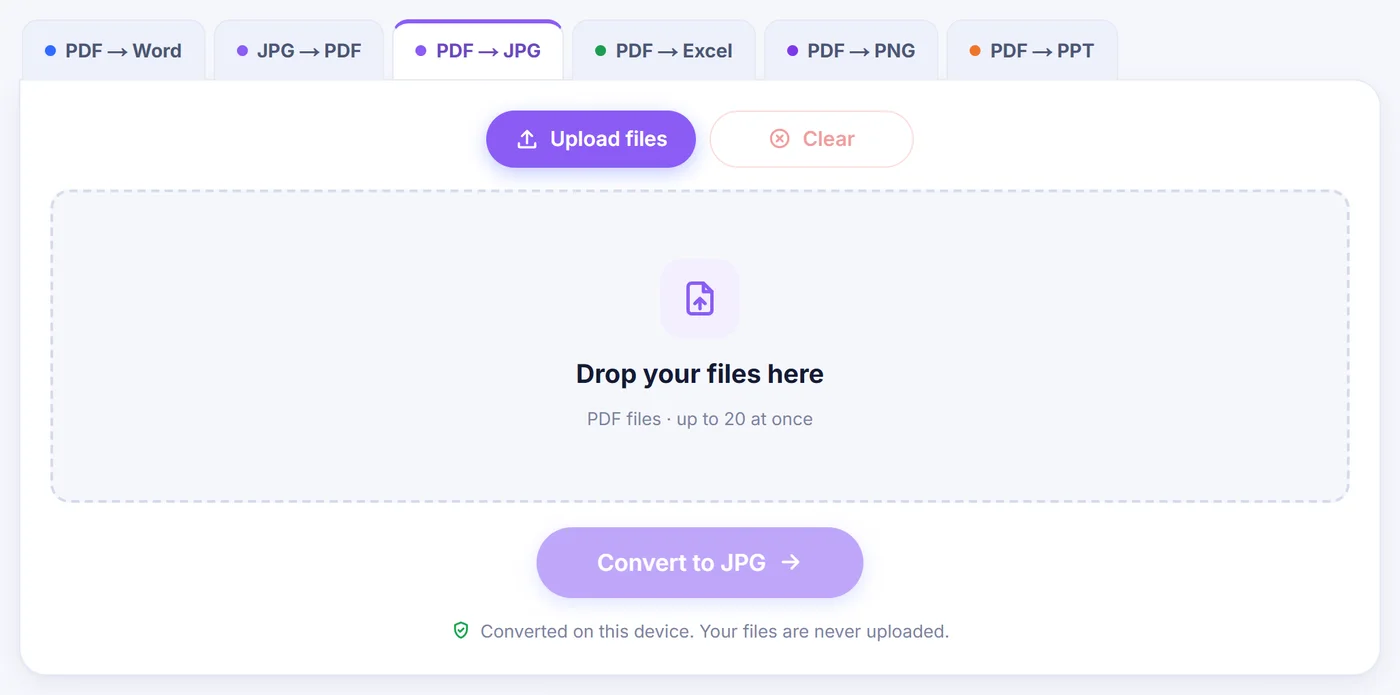
Ajoutez un document ou un lot de 20 fichiers au maximum ; un fichier verrouillé demande son mot de passe avant de s’ouvrir.
Choisissez quoi enregistrer
Sélectionnez les pages sur la grille de vignettes, puis réglez les dpi et le curseur de qualité pendant que l’aperçu montre le résultat.
Récupérez les images
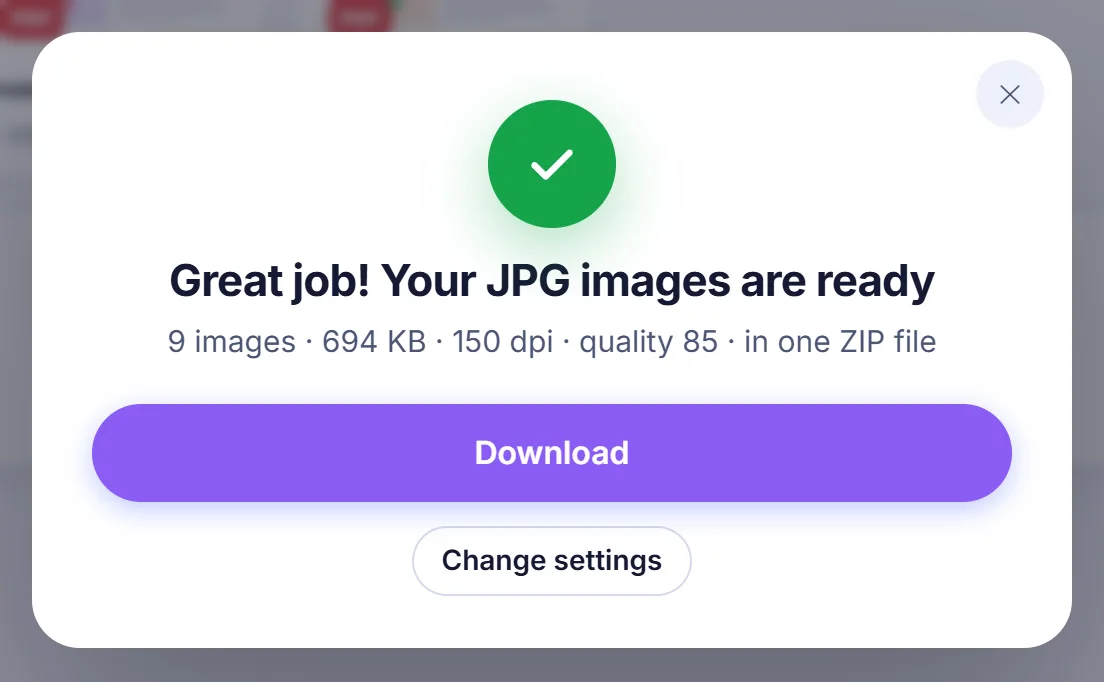
Recevez une seule archive ZIP ou chaque JPG en téléchargement séparé, avec le numéro de page dans le nom du fichier.
Pourquoi transformer un PDF en images JPG
Le PDF est idéal pour garder un document intact, mais il devient encombrant dès que vous voulez montrer une page à un endroit qui n’accepte que des images. Réseaux sociaux, messageries, présentations, fiches de boutique en ligne, portails scolaires et bien des formulaires web acceptent les images sans broncher et refusent les PDF. Un JPG de la page règle la question : tout le monde peut l’ouvrir, l’aperçu s’affiche instantanément sur un téléphone, et il se glisse directement dans le corps d’un e-mail ou dans une présentation.
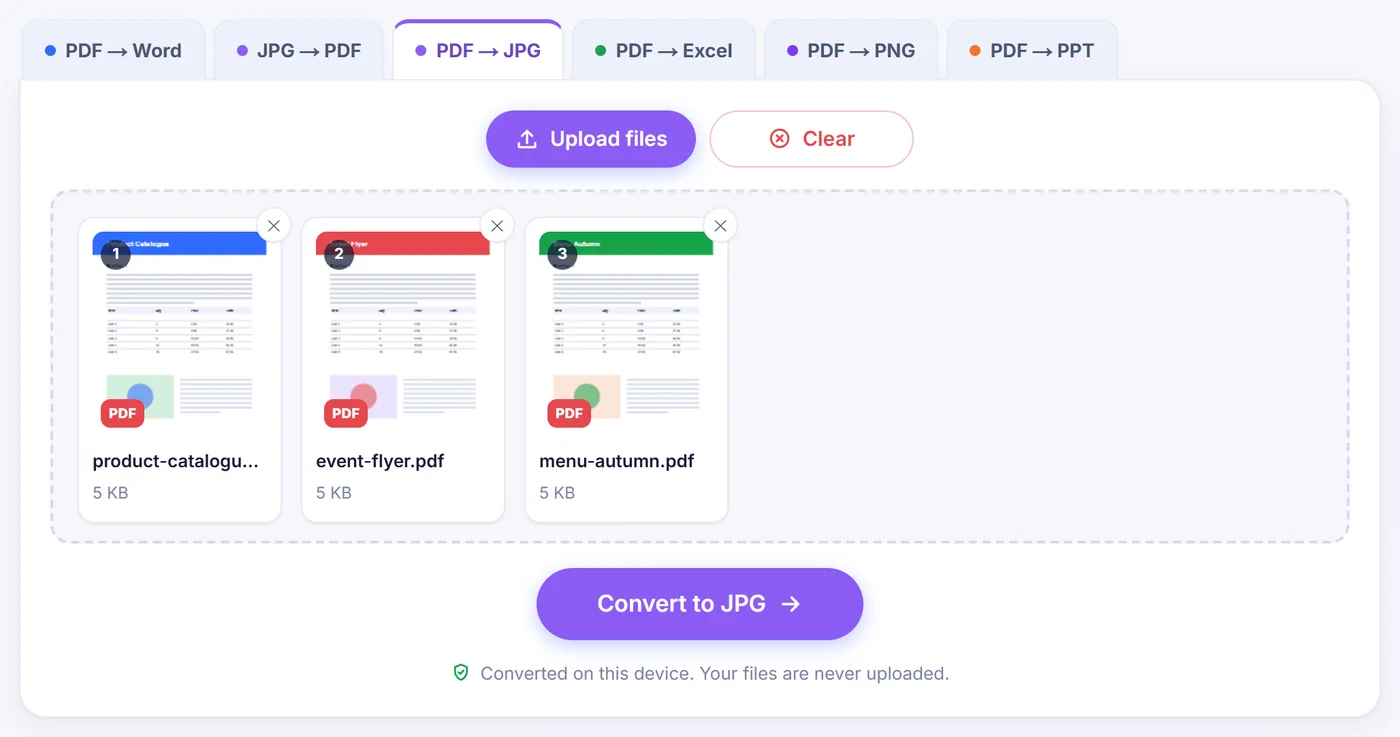
Autres raisons fréquentes : envoyer une seule page d’un long contrat au lieu du fichier entier, publier un flyer ou un menu sous forme d’image, donner une page à reproduire à un graphiste, ou récupérer les photographies que quelqu’un a intégrées dans une brochure. Cette page couvre les deux cas grâce à deux modes distincts.
Deux façons de convertir un PDF en JPG ici
Pages to JPG (pages en JPG)
Chaque page sélectionnée devient une image, telle qu’elle apparaît dans un lecteur PDF : texte, dessins, photos et arrière-plans aplatis en pixels. Une fois vos fichiers ouverts, une grille de vignettes s’affiche. Cliquez sur une page pour la sélectionner ou la désélectionner, maintenez Maj et cliquez pour prendre toute une série, ou tapez une sélection comme 2-6, 9, last. Les mots odd (impaires), even (paires), first (première) et all (toutes) fonctionnent aussi, et des boutons rapides font la même chose d’un seul geste.
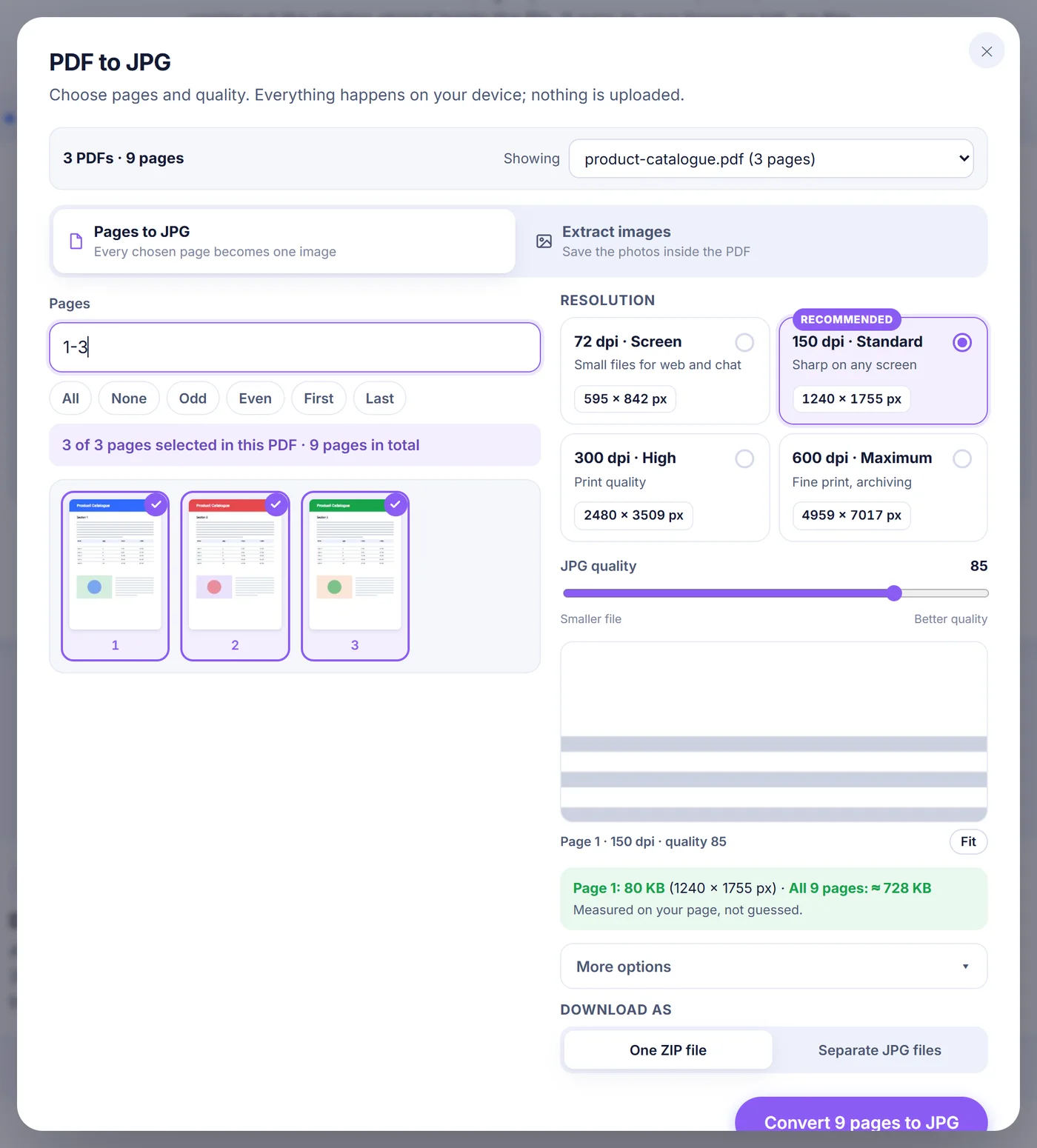
Vient ensuite la résolution. Quatre préréglages couvrent la plupart des besoins : 72 dpi pour des fichiers légers destinés au web et aux messageries, 150 dpi (par défaut) pour une lecture nette sur n’importe quel écran, 300 dpi pour l’impression et 600 dpi pour les détails fins ou l’archivage. Sous « More options » (plus d’options), vous pouvez saisir n’importe quelle valeur de 36 à 1200 dpi et activer les niveaux de gris, bien adaptés aux documents composés uniquement de texte et qui réduisent la taille des fichiers.
Le curseur de qualité JPG va de 30 à 100 et démarre à 85. Pendant que vous le déplacez, l’outil génère votre première page sélectionnée et l’affiche à 100 %, ce qui vous permet de juger les artefacts de compression sur votre propre contenu plutôt que sur une image d’exemple. Il encode aussi cette page en véritable JPG et en affiche la taille, ainsi qu’une estimation pour l’ensemble des pages choisies. À très haute résolution, l’aperçu est tiré d’un échantillon réduit de la page, et le chiffre de la page unique devient lui aussi une estimation.
Extract images (extraire les images)
Parfois, ce n’est pas la page que vous voulez, mais seulement la photo qui y est imprimée. Dans ce mode, l’outil parcourt chaque page, y compris les graphiques imbriqués, et dresse la liste des images utilisées par les pages. Un logo répété sur chaque page n’apparaît qu’une fois, à la première page où il figure. Les photos stockées en JPEG à l’intérieur du PDF sont copiées octet par octet : pas de seconde compression, aucune perte de qualité. Les images stockées autrement (niveaux de gris, RVB, CMJN ou palette) sont décodées et enregistrées en nouveaux JPG avec le réglage du curseur de qualité. Les petits éléments de moins de 64 pixels, comme les filets, les puces et les icônes, sont masqués par défaut ; un interrupteur les fait réapparaître. Un bouton permet aussi de limiter la sélection aux JPG d’origine, non retouchés.
À quoi ressemblent les fichiers JPG obtenus
Les images de pages portent le nom de votre PDF suivi d’un numéro de page complété par des zéros, par exemple manuel-page-007.jpg pour un manuel de 120 pages, afin qu’elles restent dans le bon ordre dans n’importe quel dossier. Les images extraites suivent le modèle manuel-p007-img2.jpg, c’est-à-dire la deuxième image de la page 7. Si vous produisez deux images ou plus, vous choisissez entre une seule archive ZIP et des téléchargements séparés. Le ZIP est créé sans compression supplémentaire, car les données JPG sont déjà compressées et les comprimer de nouveau ne ferait que perdre du temps.
Chaque image de page enregistre aussi sa résolution en dpi dans l’en-tête du fichier. Ce petit détail fait qu’un export à 300 dpi s’imprime à la même taille physique que la page d’origine, au lieu de paraître immense ou minuscule dans la boîte de dialogue d’impression.
Gardez à l’esprit qu’un JPG est une image plate. Son texte ne peut être ni sélectionné, ni recherché, ni modifié, les liens cessent de fonctionner, et les zones transparentes ressortent en blanc, car le format ne gère pas la transparence.
Choisir les bons réglages
- Partage à l’écran : 150 dpi avec une qualité de 80 à 85 donne un texte lisible et des fichiers de taille raisonnable.
- Impression : utilisez 300 dpi et une qualité de 90 ou plus. Les petits caractères et les traits fins restent nets.
- Envoi vers un formulaire avec une taille limite : descendez à 72 ou 100 dpi, baissez la qualité et surveillez l’estimation de taille jusqu’à ce qu’elle passe.
- Documents scannés : les niveaux de gris réduisent nettement la taille des fichiers, et le texte reste tout aussi lisible.
- Photos d’un catalogue : essayez d’abord « Extract images » ; les JPEG d’origine ressortent à leur pleine résolution stockée.
Problèmes que vous pourriez rencontrer
Le PDF a un mot de passe
Quand un fichier est protégé, une fenêtre demande son mot de passe. Il sert uniquement à ouvrir le document sur votre appareil. Si vous l’ignorez, ce fichier est laissé de côté et le reste du lot continue. Une fois le bon mot de passe saisi, « Pages to JPG » génère le document normalement, mais « Extract images » ne peut pas copier les images d’un PDF chiffré : utilisez le mode page pour ceux-là.
Documents scannés
Un scan n’est en réalité qu’une grande image par page, donc « Pages to JPG » le traite parfaitement. Il n’y a pas de reconnaissance de texte ; le résultat est une image du scan. En mode « Extract images », un scan montre souvent une seule image par page, et certains encodages de scanner (JBIG2, fax et JPEG 2000) ne peuvent pas être décodés dans le navigateur. L’outil vous indique combien d’images il a ignorées et vous renvoie vers le mode page, qui les capture comme partie de la page.
Pages très grandes ou résolution très élevée
Un navigateur ne peut dessiner qu’une image de taille limitée. Si une page à la résolution choisie dépassait environ 36 mégapixels (à peu près 16,7 mégapixels sur iPhone et iPad), l’outil abaisse la résolution pour cette page uniquement et le signale dans le résultat. Choisir moins de pages ou une résolution plus basse aide sur les téléphones disposant de peu de mémoire.
Un fichier endommagé
Si le fichier n’est pas un PDF valide, vous obtenez un message clair plutôt que des images cassées. Le réenregistrer depuis le programme qui l’a créé règle généralement le problème.
Comment vos fichiers restent privés
Tout le travail est effectué par du JavaScript qui s’exécute dans cet onglet du navigateur. Le PDF est lu depuis votre disque vers la mémoire, les pages sont dessinées sur un canevas et les JPG sont créés sur place. Aucune copie ne part vers une machine distante, il n’y a donc rien de stocké quelque part à supprimer plus tard. Fermez l’onglet et tout disparaît. Vous n’avez pas besoin de compte, il n’y a pas de filigrane et le convertisseur ne coûte rien. Il fonctionne dans les versions actuelles de Chrome, Edge, Firefox et Safari sur ordinateur, téléphone Android et iPhone.
Questions fréquentes
Comment convertir un PDF en JPG sans perte de qualité ?
Choisissez 300 dpi ou plus et placez le curseur de qualité sur 95 ou 100. Si vous ne voulez que les photos contenues dans le PDF, utilisez « Extract images » : les JPEG intégrés sont copiés tels quels.
Puis-je enregistrer une seule page d’un PDF en JPG ?
Oui. Cliquez sur cette page dans la grille de vignettes ou tapez son numéro dans le champ « Pages », puis lancez la conversion. Seule la page sélectionnée devient une image.
Puis-je convertir plusieurs PDF en JPG en une fois ?
Oui. Ajoutez jusqu’à 20 PDF ensemble, passez de l’un à l’autre avec le menu des fichiers pour choisir les pages de chacun, et un même réglage de dpi et de qualité s’applique à tous. Les images arrivent dans un seul ZIP ou en téléchargements séparés.
Quelle résolution en dpi choisir pour convertir un PDF en JPG ?
150 dpi est net à l’écran et garde des fichiers légers. Utilisez 300 dpi pour l’impression et 600 dpi pour les détails fins ; toute valeur de 36 à 1200 peut être saisie.
Est-ce que ça fonctionne avec les PDF protégés par mot de passe ?
Oui pour les images de pages : saisissez le mot de passe quand il est demandé, il n’est utilisé que sur votre appareil. Les images ne peuvent pas être extraites d’un fichier chiffré ; utilisez le mode page dans ce cas.
Le texte du JPG sera-t-il modifiable ?
Non. Un JPG est une image : le texte devient des pixels et ne peut être ni sélectionné ni recherché. Ce convertisseur ne fait pas d’OCR.
Mes pages PDF sont-elles envoyées quelque part quand je crée des JPG ?
La conversion se fait entièrement dans votre navigateur et le fichier n’est jamais envoyé nulle part : le document ne quitte pas votre appareil.