Convertire PDF in JPG: salva le pagine come immagini
Questo strumento per convertire PDF in JPG trasforma le pagine che scegli in immagini JPG nitide, oppure estrae le foto contenute nel documento. Funziona nella scheda del browser, quindi il PDF resta sul tuo computer o telefono.
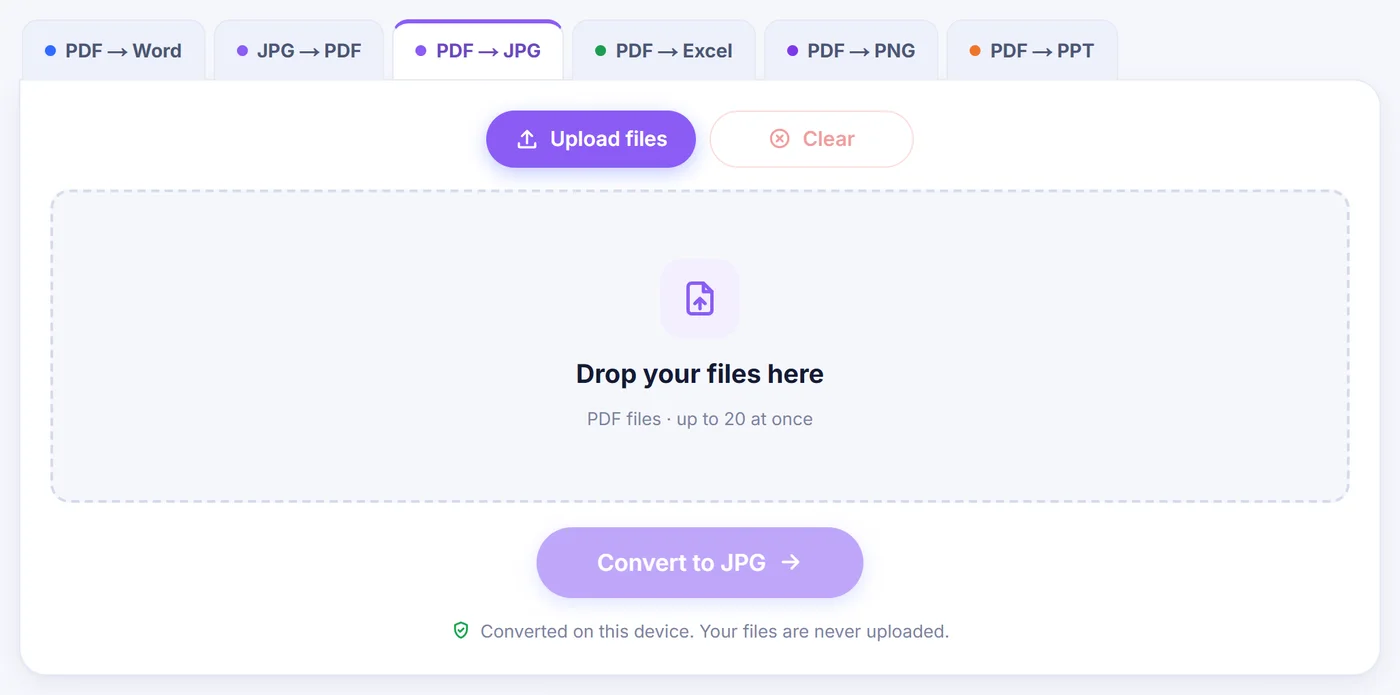
Convertiti su questo dispositivo. I tuoi file non vengono mai caricati online.
Come funziona
Trascina i tuoi PDF
Aggiungi un documento o un gruppo di massimo 20; se un file è protetto, ti viene chiesta la password prima di aprirlo.
Scegli cosa salvare
Seleziona le pagine nella griglia di miniature, poi imposta i dpi e il cursore della qualità mentre l'anteprima ti mostra il risultato.
Ritira le immagini
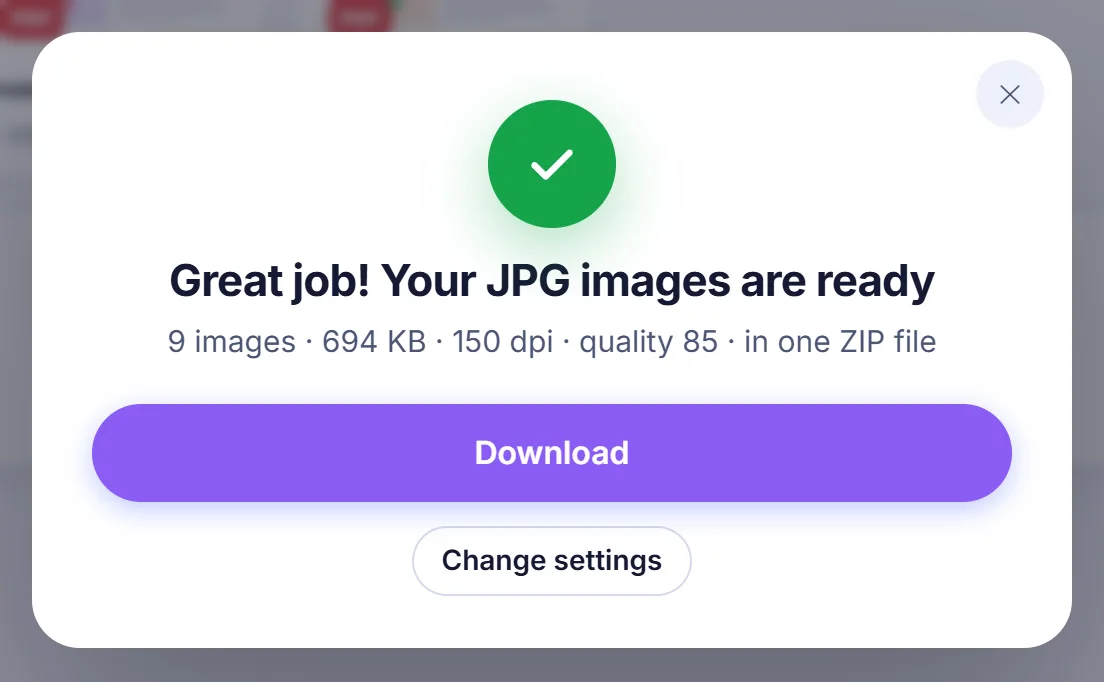
Ottieni un unico archivio ZIP oppure ogni JPG come download separato, con il numero di pagina nel nome del file.
Perché si trasforma un PDF in immagini JPG
Il PDF è perfetto per conservare un documento intatto, ma diventa scomodo nel momento in cui vuoi mostrare una sola pagina in un posto che accetta soltanto immagini. Post sui social, app di messaggistica, presentazioni, schede prodotto dei negozi online, portali scolastici e molti moduli web prendono le immagini senza problemi e rifiutano i PDF. Un JPG della pagina risolve tutto: chiunque può aprirlo, l'anteprima appare subito sul telefono e si incolla direttamente nel corpo di un'email o in una slide.
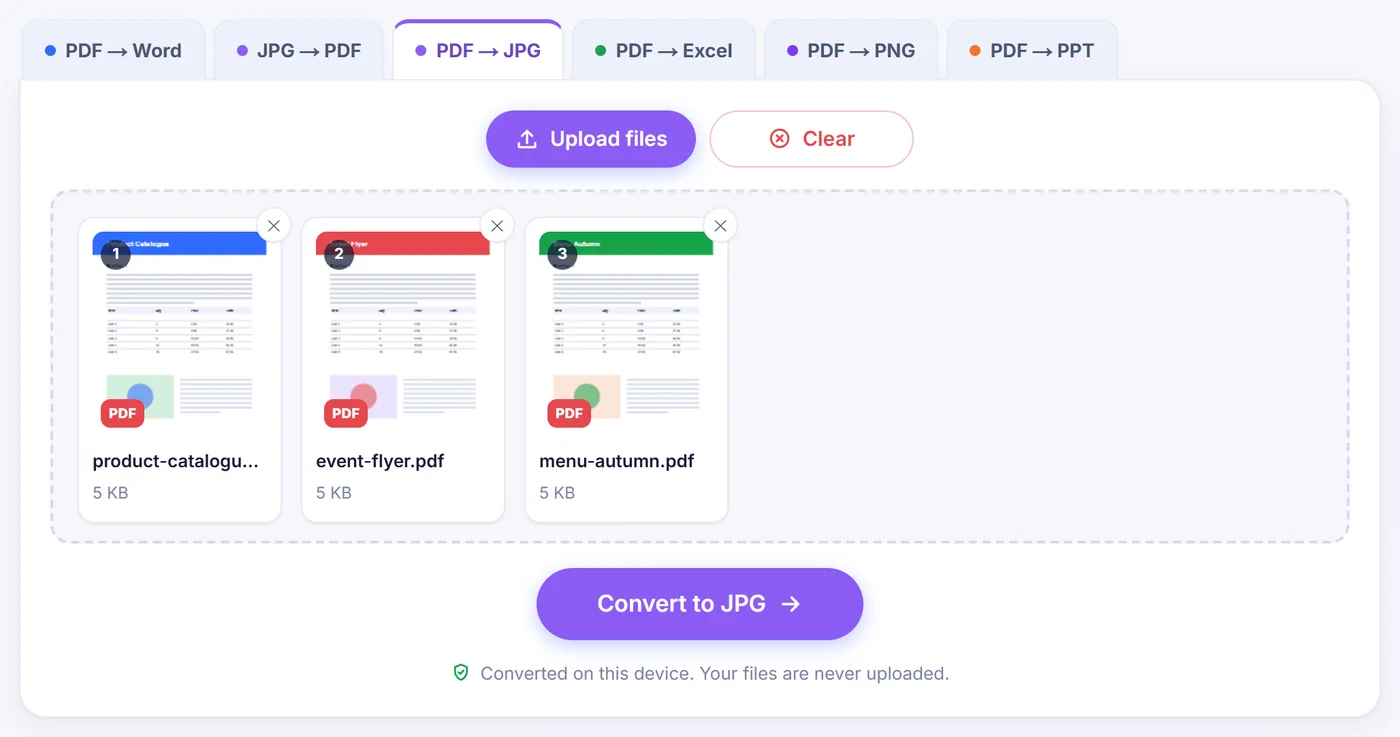
Altri motivi frequenti: inviare una sola pagina di un contratto lungo invece dell'intero documento, pubblicare un volantino o un menù come immagine, dare a un grafico una pagina da ricalcare, oppure salvare le fotografie che qualcuno ha inserito in una brochure. Questa pagina copre entrambi i casi con due modalità distinte.
Due modi per convertire PDF in JPG qui
Pages to JPG (pagine in JPG)
Ogni pagina selezionata diventa un'immagine, esattamente come la vedi in un lettore PDF: testo, disegni, foto e sfondi appiattiti in pixel. Appena i file si aprono compare una griglia di miniature. Clicca una pagina per selezionarla o deselezionarla, tieni premuto Maiusc e clicca per prendere un intervallo intero, oppure digita una selezione come 2-6, 9, last. Funzionano anche le parole odd (dispari), even (pari), first e all, e i pulsanti rapidi fanno lo stesso con un tocco.
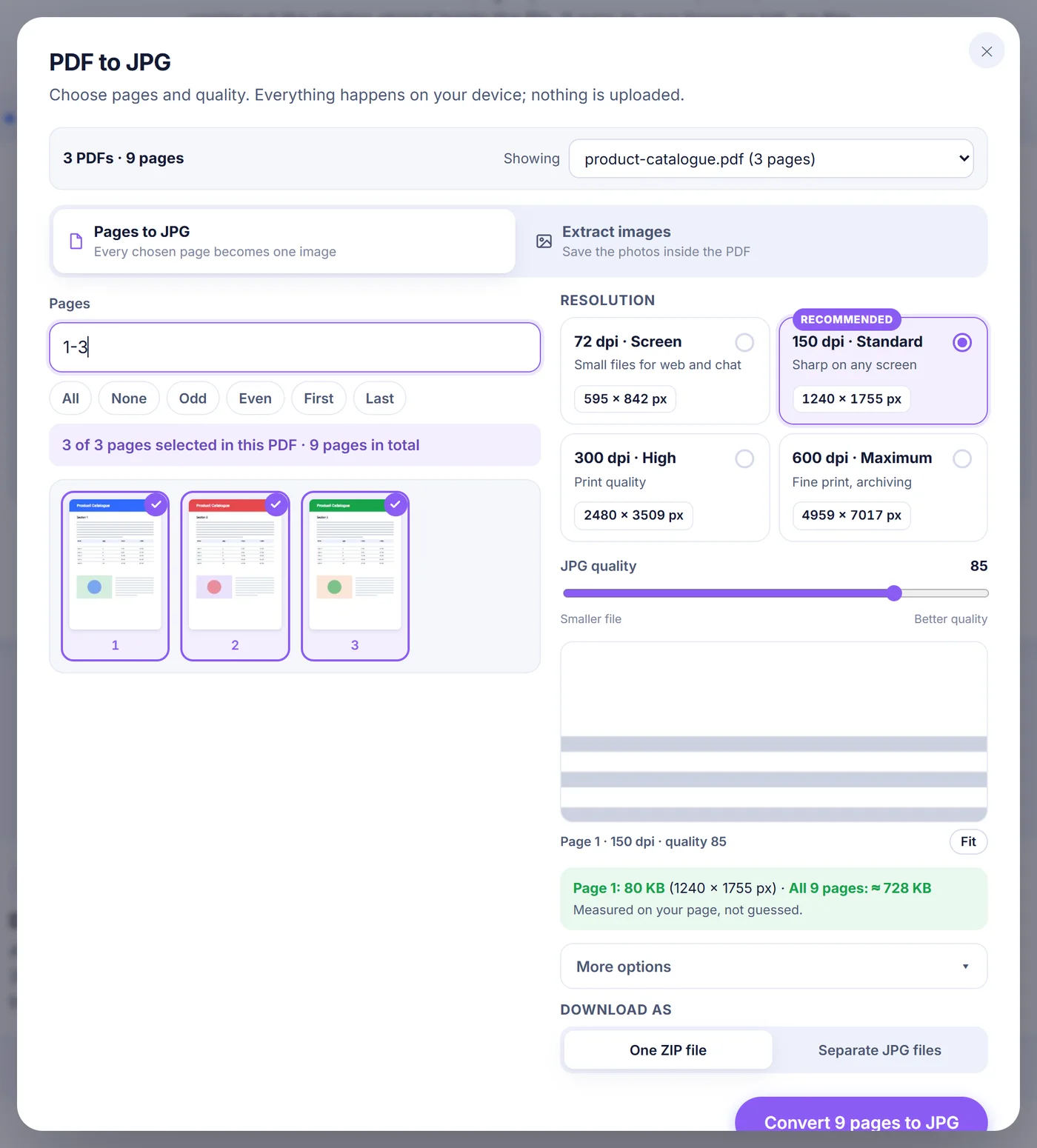
Poi tocca alla risoluzione. Quattro preimpostazioni coprono quasi tutte le esigenze: 72 dpi per file piccoli destinati a web e chat, 150 dpi (il valore predefinito) per una lettura nitida su qualsiasi schermo, 300 dpi per la stampa e 600 dpi per i dettagli fini o l'archiviazione. Sotto "More options" (altre opzioni) puoi digitare qualsiasi valore da 36 a 1200 dpi e attivare la scala di grigi, ideale per i documenti di solo testo, che riduce il peso dei file.
Il cursore della qualità JPG va da 30 a 100 e parte da 85. Mentre lo sposti, lo strumento renderizza la prima pagina selezionata e la mostra al 100% di zoom, così giudichi gli artefatti di compressione sul tuo contenuto reale e non su un'immagine di esempio. Codifica inoltre quella pagina come vero JPG e ne indica il peso, insieme a una stima per tutte le pagine scelte. A dpi molto alti l'anteprima viene disegnata da un campione ridotto della pagina, quindi anche il valore della singola pagina diventa una stima.
Extract images (estrai immagini)
A volte la pagina non ti interessa affatto: vuoi solo la foto stampata sopra. In questa modalità lo strumento scorre ogni pagina, grafica annidata compresa, ed elenca le immagini che le pagine utilizzano. Un logo ripetuto su ogni pagina viene elencato una sola volta, nella prima pagina in cui appare. Le foto memorizzate come JPEG dentro il PDF vengono copiate byte per byte, quindi non c'è una seconda compressione e nessuna perdita di qualità. Le immagini salvate in altri modi (scala di grigi, RGB, CMYK o con tavolozza) vengono decodificate e salvate come nuovi JPG usando il cursore della qualità. Gli elementi piccoli sotto i 64 pixel, come righe, punti elenco e icone, sono nascosti per impostazione predefinita; un interruttore li fa ricomparire. Un pulsante permette anche di limitare la selezione ai soli JPG originali intatti.
Com'è fatto il risultato in JPG
Le immagini delle pagine prendono il nome del PDF più un numero di pagina con zeri iniziali, ad esempio manuale-page-007.jpg da un manuale di 120 pagine, così restano nell'ordine giusto in qualsiasi cartella. Le immagini estratte seguono lo schema manuale-p007-img2.jpg, cioè la seconda immagine della pagina 7. Se produci due o più immagini scegli tra un unico archivio ZIP e download separati. Lo ZIP viene creato senza compressione aggiuntiva, perché i dati JPG sono già compressi e comprimerli di nuovo costerebbe solo tempo.
Ogni immagine di pagina memorizza anche i suoi dpi nell'intestazione del file. Questo piccolo dettaglio fa sì che un'esportazione a 300 dpi venga stampata alle stesse dimensioni fisiche della pagina originale, invece di apparire enorme o minuscola nella finestra di stampa.
Ricorda che un JPG è un'immagine piatta. Il testo al suo interno non può essere selezionato, cercato o modificato, i link smettono di funzionare e le aree trasparenti diventano bianche perché il formato non supporta la trasparenza.
Scegliere le impostazioni giuste
- Condivisione su schermo: 150 dpi con qualità da 80 a 85 dà testo leggibile e file di peso contenuto.
- Stampa: usa 300 dpi e una qualità di 90 o superiore. I caratteri piccoli e le linee sottili restano puliti.
- Caricamento in un modulo con limite di peso: scendi a 72 o 100 dpi, abbassa la qualità e tieni d'occhio la stima finché non rientra nel limite.
- Documenti scansionati: la scala di grigi rende i file sensibilmente più leggeri e il testo resta altrettanto leggibile.
- Foto di un catalogo: prova prima Extract images; i JPEG originali escono alla piena risoluzione con cui sono stati salvati.
Problemi che potresti incontrare
Il PDF ha una password
Quando un file è protetto, una finestra ti chiede la password. Serve solo ad aprire il documento sul tuo dispositivo. Se la salti, quel file viene escluso e il resto del gruppo prosegue. Una volta inserita la password corretta, Pages to JPG renderizza il documento normalmente, mentre Extract images non può copiare le immagini da un PDF cifrato: per quei file usa la modalità pagine.
Documenti scansionati
Una scansione in realtà è una grande immagine per ogni pagina, quindi Pages to JPG la gestisce alla perfezione. Non c'è riconoscimento del testo: il risultato è un'immagine della scansione. In modalità Extract images una scansione mostra spesso una sola immagine per pagina, e alcune codifiche degli scanner (JBIG2, fax e JPEG 2000) non possono essere decodificate nel browser. Lo strumento ti dice quante ne ha saltate e ti rimanda alla modalità pagine, che le cattura come parte della pagina.
Pagine molto grandi o dpi molto alti
Un browser può disegnare un'immagine solo fino a una certa dimensione. Se una pagina ai dpi scelti supererebbe circa 36 megapixel (circa 16,7 megapixel su iPhone e iPad), lo strumento abbassa la risoluzione solo per quella pagina e lo segnala nel risultato. Scegliere meno pagine o dpi più bassi aiuta sui telefoni con poca memoria.
Un file danneggiato
Se il file non è un PDF valido, ricevi un messaggio chiaro invece di immagini rovinate. Salvarlo di nuovo dal programma che lo ha creato di solito risolve il problema.
Come restano privati i tuoi file
Tutto il lavoro è svolto da JavaScript in esecuzione in questa scheda del browser. Il PDF viene letto dal disco in memoria, le pagine vengono disegnate su un canvas e i JPG nascono proprio lì. Nessuna copia viaggia verso un computer remoto, quindi non c'è nulla memorizzato da qualche parte da cancellare in seguito. Chiudi la scheda e tutto sparisce. Non serve un account, non c'è filigrana e il convertitore non costa nulla. Funziona nelle versioni attuali di Chrome, Edge, Firefox e Safari su computer desktop, telefoni Android e iPhone.
Domande frequenti
Come converto un PDF in JPG senza perdere qualità?
Scegli 300 dpi o più e porta il cursore della qualità a 95 o 100. Se ti servono solo le foto contenute nel PDF, usa Extract images: i JPEG incorporati vengono copiati senza modifiche.
Posso salvare una sola pagina di un PDF come JPG?
Sì. Clicca quella pagina nella griglia di miniature o digita il suo numero nella casella Pages, poi converti. Solo la pagina selezionata diventa un'immagine.
Posso convertire più PDF in JPG contemporaneamente?
Sì. Aggiungi fino a 20 PDF insieme, passa da uno all'altro con il menu dei file per scegliere le pagine di ciascuno, e un'unica impostazione di dpi e qualità vale per tutti. Le immagini arrivano in un solo ZIP o come download separati.
Quanti dpi devo usare per convertire PDF in JPG?
150 dpi sono nitidi sullo schermo e mantengono i file leggeri. Usa 300 dpi per la stampa e 600 dpi per i dettagli fini; puoi digitare qualsiasi valore da 36 a 1200.
Funziona con i PDF protetti da password?
Sì per le immagini delle pagine: digita la password quando richiesta e viene usata solo sul tuo dispositivo. Dai file cifrati non si possono estrarre le immagini, quindi per quelli usa la modalità pagine.
Il testo nel JPG sarà modificabile?
No. Un JPG è un'immagine, quindi il testo diventa pixel e non può essere selezionato né cercato. Questo convertitore non ha l'OCR.
Le pagine del mio PDF vengono inviate da qualche parte quando creo i JPG?
La conversione avviene interamente nel tuo browser e il documento non viene mai inviato a nessuno, quindi non lascia il tuo dispositivo.