Convertir PDF a JPG: guarda las páginas como imágenes
Esta herramienta para convertir PDF a JPG dibuja las páginas que elijas como imágenes JPG nítidas, o copia las fotos guardadas dentro del archivo. Funciona en la pestaña de tu navegador, así que el PDF se queda en tu ordenador o tu móvil.
La conversión se hace en este dispositivo. Tus archivos nunca se suben a ningún servidor.
Cómo funciona
Arrastra tus PDF
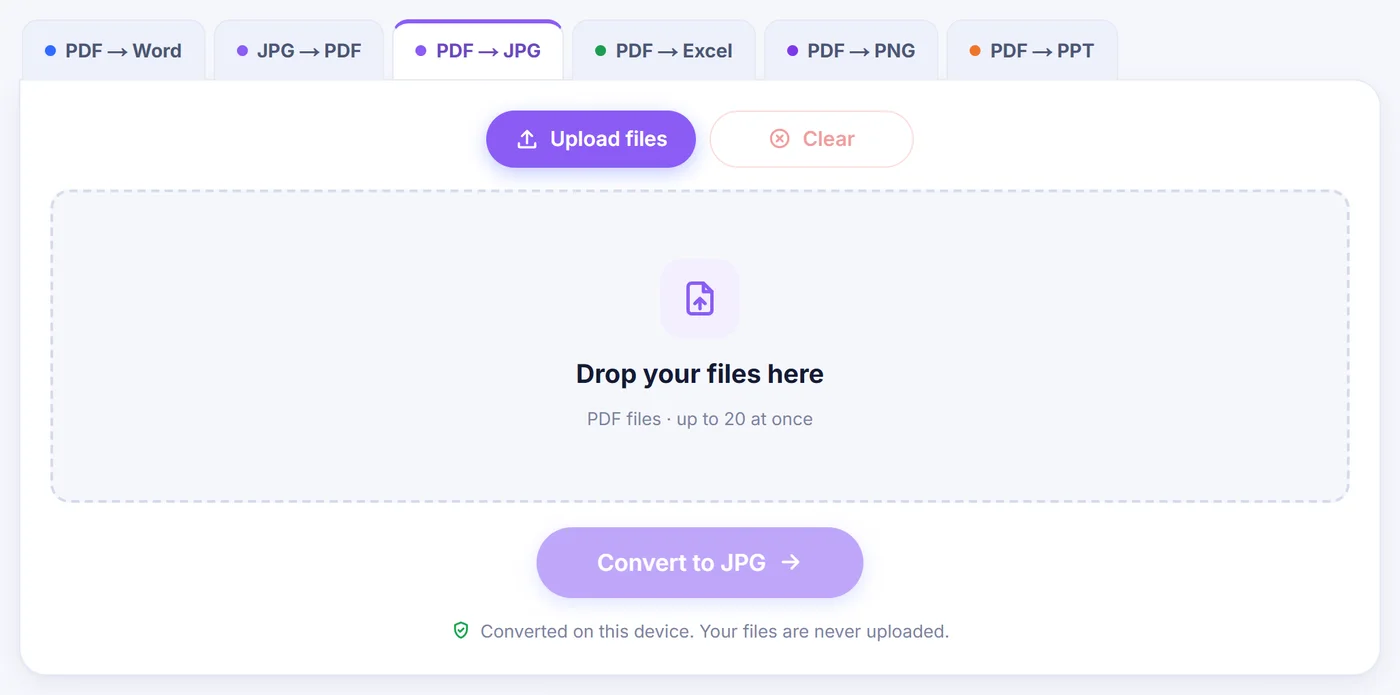
Añade un documento o un lote de hasta 20; si un archivo está protegido, te pedirá la contraseña antes de abrirse.
Elige qué guardar
Selecciona las páginas en el mapa de miniaturas y ajusta los dpi y el control de calidad mientras la vista previa muestra el resultado.
Recoge las imágenes
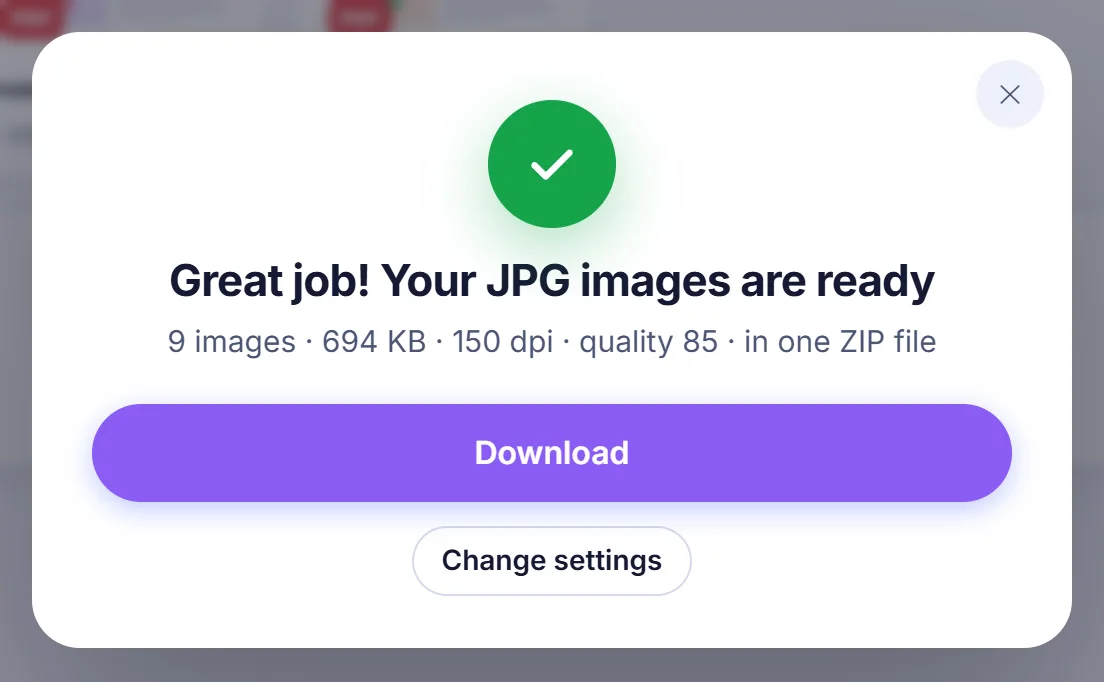
Descarga un solo archivo ZIP o cada JPG por separado, con el número de página en el nombre del archivo.
Por qué la gente convierte un PDF en imágenes JPG
Un PDF es ideal para que un documento llegue intacto, pero resulta incómodo en cuanto quieres mostrar una página en un sitio que solo acepta imágenes. Las redes sociales, las aplicaciones de mensajería, las presentaciones, las fichas de las tiendas online, los portales escolares y muchos formularios web admiten imágenes sin problema y rechazan los PDF. Un JPG de la página lo resuelve: cualquiera puede abrirlo, se previsualiza al instante en el móvil y se inserta directamente en el cuerpo de un correo o en una diapositiva.
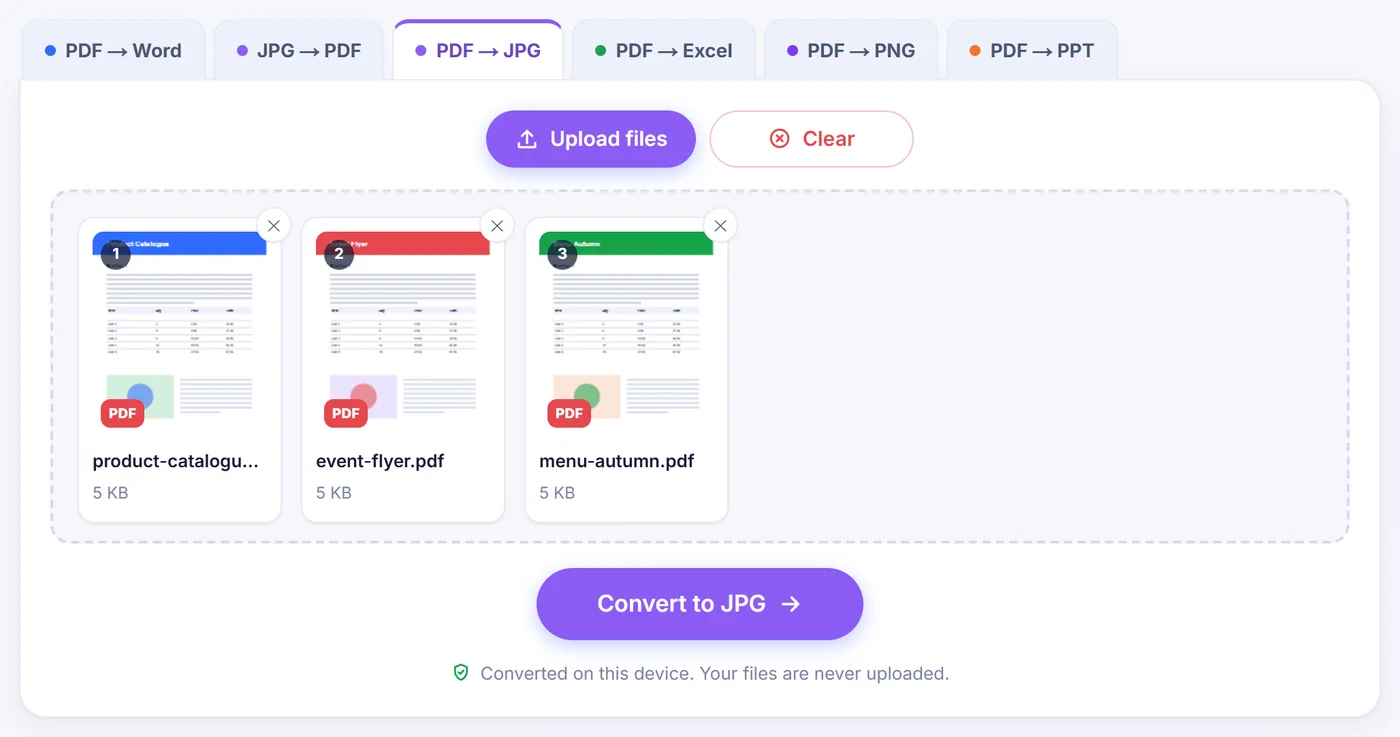
Otros motivos habituales: enviar una sola página de un contrato largo en lugar del archivo completo, publicar un folleto o una carta de restaurante como imagen, pasarle a un diseñador una página para calcarla, o guardar las fotografías que alguien incrustó en un catálogo. Esta página cubre ambos casos con dos modos independientes.
Dos formas de convertir PDF a JPG aquí
Pages to JPG (páginas a JPG)
Cada página que selecciones se convierte en una imagen, tal y como se ve en un visor de PDF: texto, dibujos, fotos y fondos aplanados en píxeles. Cuando se abren tus archivos, aparece una cuadrícula de miniaturas. Haz clic en una página para seleccionarla o quitarla, mantén pulsada la tecla Mayús y haz clic para coger un tramo completo, o escribe una selección como 2-6, 9, last. También funcionan palabras como odd (impares), even (pares), first (primera) y all (todas), y los botones rápidos hacen lo mismo con un solo toque.
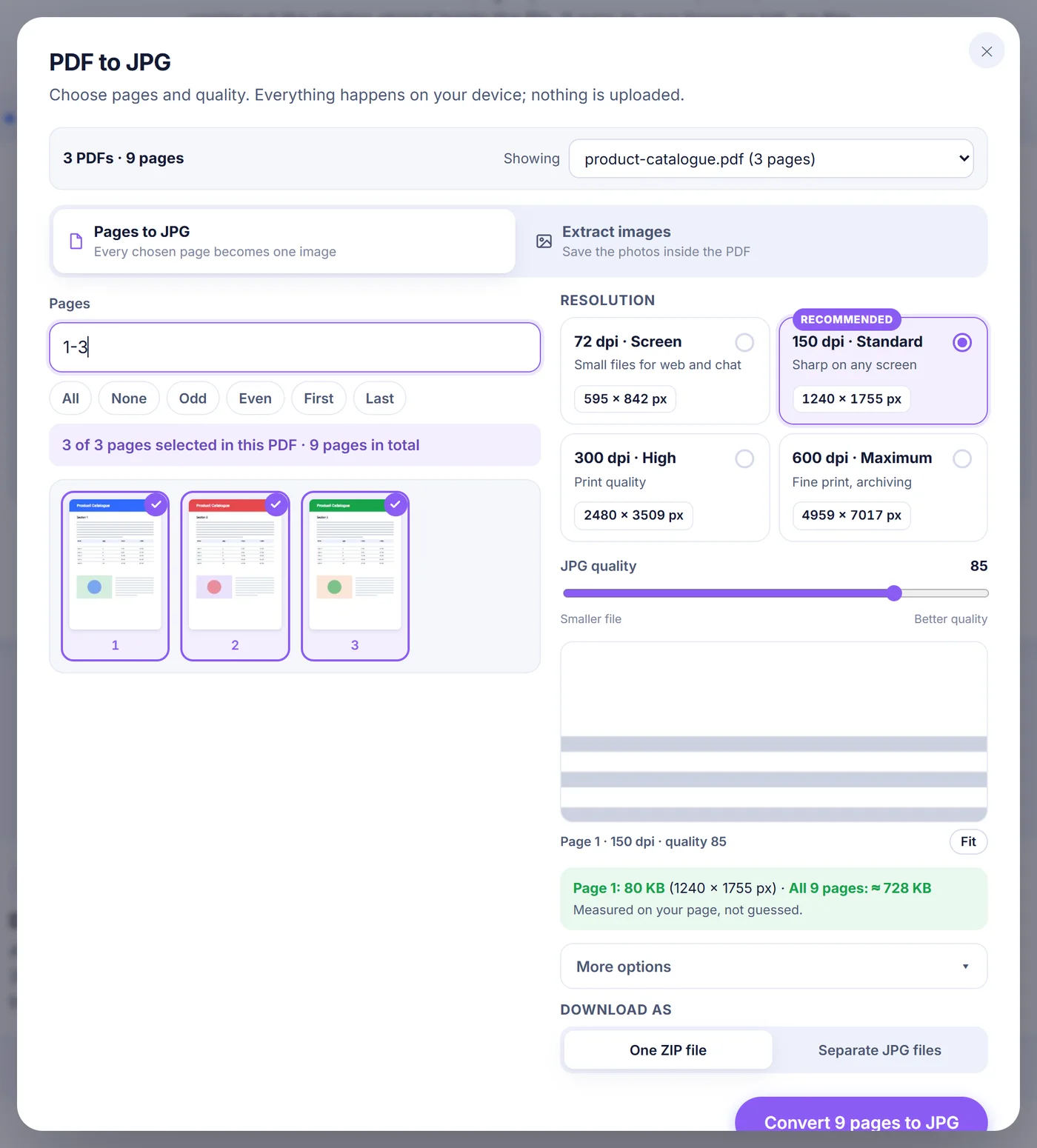
Después viene la resolución. Cuatro valores predefinidos cubren casi todas las necesidades: 72 dpi para archivos pequeños destinados a la web y al chat, 150 dpi (el valor por defecto) para leer con nitidez en cualquier pantalla, 300 dpi para imprimir y 600 dpi para detalles finos o para archivar. En «More options» (más opciones) puedes escribir cualquier valor entre 36 y 1200 dpi y activar la escala de grises, que va bien para documentos de solo texto y reduce el tamaño de los archivos.
El control de calidad JPG va de 30 a 100 y empieza en 85. Mientras lo mueves, la herramienta dibuja la primera página seleccionada y la muestra al 100 % de zoom, de modo que puedes juzgar los artefactos de compresión sobre tu propio contenido y no sobre una imagen de muestra. Además codifica esa página como un JPG real y muestra su tamaño, junto con una estimación para todas las páginas elegidas en conjunto. Con dpi muy altos la vista previa se dibuja a partir de una muestra más pequeña de la página, así que la cifra de esa página pasa a ser también una estimación.
Extract images (extraer imágenes)
A veces no quieres la página entera, sino solo la foto que lleva impresa. En este modo la herramienta recorre todas las páginas, incluidos los gráficos anidados, y enumera las imágenes que utilizan. Un logotipo repetido en todas las páginas se lista una sola vez, en la primera página donde aparece. Las fotos que estaban guardadas como JPEG dentro del PDF se copian byte a byte, de modo que no hay una segunda ronda de compresión ni se pierde calidad. Las imágenes guardadas de otras maneras (en escala de grises, RGB, CMYK o con paleta) se decodifican y se guardan como JPG nuevos aplicando el control de calidad. Los elementos pequeños de menos de 64 píxeles, como filetes, viñetas e iconos, están ocultos por defecto; un interruptor los vuelve a mostrar. Un botón también permite limitar la selección a los JPG originales sin modificar.
Cómo quedan los archivos JPG finales
Las imágenes de página toman el nombre de tu PDF más el número de página con ceros a la izquierda, por ejemplo manual-page-007.jpg en un manual de 120 páginas, para que se mantengan en el orden correcto en cualquier carpeta. Las imágenes extraídas siguen el patrón manual-p007-img2.jpg, es decir, la segunda imagen de la página 7. Si generas dos o más imágenes, eliges entre un único archivo ZIP o descargas separadas. El ZIP se crea sin compresión adicional, porque los datos JPG ya están comprimidos y volver a apretarlos solo costaría tiempo.
Cada imagen de página guarda además sus dpi en la cabecera del archivo. Ese pequeño detalle hace que una exportación a 300 dpi se imprima con el mismo tamaño físico que la página original, en lugar de salir enorme o diminuta en el cuadro de impresión.
Ten en cuenta que un JPG es una imagen plana. El texto que contiene no se puede seleccionar, buscar ni editar, los enlaces dejan de funcionar y las zonas transparentes salen en blanco, porque el formato no admite transparencia.
Cómo elegir los ajustes adecuados
- Compartir en pantalla: 150 dpi con una calidad de 80 a 85 da un texto legible y archivos de tamaño moderado.
- Imprimir: usa 300 dpi y una calidad de 90 o más. La letra pequeña y las líneas finas se mantienen limpias.
- Subir a un formulario con límite de tamaño: baja a 72 o 100 dpi, reduce la calidad y vigila la estimación de tamaño hasta que encaje.
- Papeleo escaneado: la escala de grises reduce bastante el peso de los archivos y el texto sigue siendo igual de legible.
- Fotos de un catálogo: prueba primero Extract images; los JPEG originales salen con toda la resolución con la que se guardaron.
Problemas con los que te puedes encontrar
El PDF tiene contraseña
Cuando un archivo está protegido, un cuadro te pide la contraseña. Solo se usa para abrir el documento en tu dispositivo. Si lo omites, ese archivo se deja fuera y el resto del lote continúa. Una vez escrita la contraseña correcta, Pages to JPG dibuja el documento con normalidad, pero Extract images no puede copiar imágenes de un PDF cifrado, así que para esos usa el modo de páginas.
Documentos escaneados
Un escaneo es en realidad una gran imagen por página, así que Pages to JPG lo gestiona a la perfección. No hay reconocimiento de texto; el resultado es una imagen del escaneo. En el modo Extract images un escaneo suele mostrar una sola imagen por página, y algunas codificaciones de escáner (JBIG2, fax y JPEG 2000) no se pueden decodificar en el navegador. La herramienta te indica cuántas ha omitido y te remite al modo de páginas, que las captura como parte de la página.
Páginas muy grandes o dpi muy altos
Un navegador solo puede dibujar imágenes de un tamaño limitado. Si una página con los dpi que has elegido superara unos 36 megapíxeles (alrededor de 16,7 megapíxeles en iPhone y iPad), la herramienta baja la resolución solo de esa página y lo indica en el resultado. Elegir menos páginas o unos dpi más bajos ayuda en móviles con poca memoria.
Un archivo dañado
Si el archivo no es un PDF válido, recibes un mensaje claro en lugar de imágenes rotas. Volver a guardarlo desde el programa que lo creó suele solucionar el problema.
Cómo se mantienen privados tus archivos
Todo el trabajo lo hace JavaScript ejecutándose en esta pestaña del navegador. El PDF se lee de tu disco a la memoria, las páginas se dibujan en un lienzo y los JPG se crean ahí mismo. Ninguna copia viaja a un equipo remoto, así que no queda nada almacenado en ningún sitio que haya que borrar después. Cierra la pestaña y todo desaparece. No necesitas cuenta, no hay marca de agua y el conversor no cuesta nada. Funciona en las versiones actuales de Chrome, Edge, Firefox y Safari en ordenadores de sobremesa, móviles Android y iPhone.
Preguntas frecuentes
¿Cómo convierto un PDF a JPG sin perder calidad?
Elige 300 dpi o más y pon el control de calidad en 95 o 100. Si solo necesitas las fotos que hay dentro del PDF, usa Extract images: los JPEG incrustados se copian sin cambios.
¿Puedo guardar solo una página de un PDF como JPG?
Sí. Haz clic en esa página en la cuadrícula de miniaturas o escribe su número en la casilla Pages, y luego convierte. Solo la página seleccionada se convierte en imagen.
¿Puedo convertir varios PDF a JPG a la vez?
Sí. Añade hasta 20 PDF juntos, cambia de uno a otro con el menú de archivos para elegir las páginas de cada uno, y un mismo ajuste de dpi y calidad se aplica a todos. Las imágenes llegan en un ZIP o como descargas separadas.
¿Qué dpi debo usar para pasar de PDF a JPG?
150 dpi se ve nítido en pantalla y mantiene los archivos pequeños. Usa 300 dpi para imprimir y 600 dpi para detalles finos; se puede escribir cualquier valor entre 36 y 1200.
¿Funciona con PDF protegidos con contraseña?
Sí, para las imágenes de página: escribe la contraseña cuando se te pida y se usa únicamente en tu dispositivo. De los archivos cifrados no se pueden extraer imágenes, así que para esos usa el modo de páginas.
¿El texto del JPG se podrá editar?
No. Un JPG es una imagen, así que el texto se convierte en píxeles y no se puede seleccionar ni buscar. Este conversor no tiene OCR.
¿Mis páginas PDF se envían a algún sitio cuando creo los JPG?
La conversión se realiza por completo dentro de tu navegador y el archivo nunca se envía a ninguna parte, así que el documento no sale de tu dispositivo.